Comment installer Claude Code (Mac, Windows, Linux)
Pour installer Claude Code, exécutez `curl -fsSL https://claude.ai/install.sh | bash` sur macOS, Linux ou WSL, ou `irm https://claude.ai/install.ps1 | iex` dans Windows PowerShell. Ouvrez ensuite un terminal dans votre projet, tapez `claude`, et connectez-vous avec un compte Claude Pro, Max, Team ou Console.
Claude Code est l’agent de codage IA d’Anthropic qui s’exécute dans votre terminal : vous décrivez ce que vous voulez, il lit votre code, modifie les fichiers, exécute des commandes et vous accompagne dans vos tâches. L’installation prend environ deux minutes sur n’importe quel système d’exploitation majeur. Ce guide détaille les commandes officielles exactes pour macOS, Windows et Linux, la première connexion, comment vérifier et mettre à jour l’outil, ainsi que les solutions aux erreurs d’installation les plus fréquentes.
Avant d’installer : ce qu’il vous faut
La bonne nouvelle : l’installateur recommandé n’a aucune dépendance. Vous n’avez pas besoin de Node.js, Python ou autre prérequis — Claude Code est livré sous forme de binaire natif. Voici la liste, d’après la documentation d’Anthropic :
- Système d’exploitation : macOS 13.0+, Windows 10 (1809+) ou Windows Server 2019+, Ubuntu 20.04+/Debian 10+, ou Alpine 3.19+
- Matériel : 4 Go+ de RAM, processeur x64 ou ARM64
- Réseau : une connexion Internet (l’outil communique avec l’API de Claude)
- Compte : un abonnement Claude Pro, Max, Team ou Enterprise, ou un compte Console (API) — le plan gratuit Claude.ai n’inclut pas Claude Code
- Node.js 18+ : uniquement si vous choisissez la méthode d’installation npm optionnelle
Si vous n’avez jamais utilisé de terminal, c’est la seule vraie courbe d’apprentissage ici — l’installation elle-même se résume à une ligne à coller.
Installer Claude Code sur macOS et Linux
Ouvrez Terminal et exécutez la commande officielle en une ligne :
curl -fsSL https://claude.ai/install.sh | bashC’est tout. Le script télécharge le binaire dans ~/.local/bin/claude et le configure. La même commande fonctionne dans WSL sur Windows.
Vous préférez Homebrew sur Mac ? C’est possible aussi :
brew install --cask claude-codeUne différence à connaître : l’installation native se met à jour automatiquement en arrière-plan, alors que l’installation via Homebrew ne le fait pas — il faudra lancer vous-même brew upgrade claude-code. Si vous souhaitez la solution la plus simple à maintenir, utilisez l’installateur curl.
Sur Debian/Ubuntu, Fedora/RHEL et Alpine, Anthropic publie aussi des dépôts signés apt, dnf et apk si vous préférez gérer Claude Code via le gestionnaire de paquets de votre système — consultez la page officielle de configuration pour les configurations de dépôts.
Installer Claude Code sur Windows
Claude Code fonctionne nativement sur Windows — pas besoin de WSL. Dans PowerShell :
irm https://claude.ai/install.ps1 | iexOu avec WinGet :
winget install Anthropic.ClaudeCodeSi vous êtes dans l’invite de commandes classique (CMD) au lieu de PowerShell, utilisez :
curl -fsSL https://claude.ai/install.cmd -o install.cmd && install.cmd && del install.cmdUne erreur fréquente : lancer la commande PowerShell dans CMD (vous verrez 'irm' is not recognized) ou la commande CMD dans PowerShell (The token '&&' is not a valid statement separator). Vérifiez votre invite — PS C:\ indique PowerShell, un simple C:\ indique CMD.
Deux remarques spécifiques à Windows :
- Git for Windows est recommandé (mais pas obligatoire). S’il est installé, Claude Code peut utiliser Git Bash pour exécuter des commandes shell ; sinon, il se rabat sur PowerShell.
- WSL 2 est une alternative valable. Si vos projets sont sous une chaîne d’outils Linux ou si vous souhaitez isoler l’exécution des commandes, ouvrez votre distribution WSL et lancez l’installateur Linux
curlà l’intérieur. Installez et lancezclaudedans le terminal WSL, pas depuis PowerShell.
L’installation npm (optionnelle)
Si vous travaillez déjà dans l’écosystème Node, vous pouvez installer Claude Code comme package npm global (Node.js 18+ requis) :
npm install -g @anthropic-ai/claude-codeEn coulisses, cela livre le même binaire natif que l’installateur autonome. Une règle stricte d’Anthropic : ne jamais exécuter ceci avec sudo — cela cause des problèmes de permissions et représente un risque de sécurité. Si npm affiche des erreurs de permissions, corrigez plutôt votre préfixe npm (plus d’infos ci-dessous).
Récapitulatif des méthodes d’installation
| OS / configuration | Commande recommandée | Mises à jour automatiques ? |
|---|---|---|
| macOS / Linux / WSL | curl -fsSL https://claude.ai/install.sh | bash | Oui |
| Windows (PowerShell) | irm https://claude.ai/install.ps1 | iex | Oui |
| macOS (Homebrew) | brew install --cask claude-code | Non — brew upgrade |
| Windows (WinGet) | winget install Anthropic.ClaudeCode | Non — winget upgrade |
| Tous, via npm (Node 18+) | npm install -g @anthropic-ai/claude-code | Partiel — mise à jour via npm |
| Debian / Fedora / Alpine | dépôts signés apt / dnf / apk | Non — mises à jour système |
Premier lancement : connexion et authentification
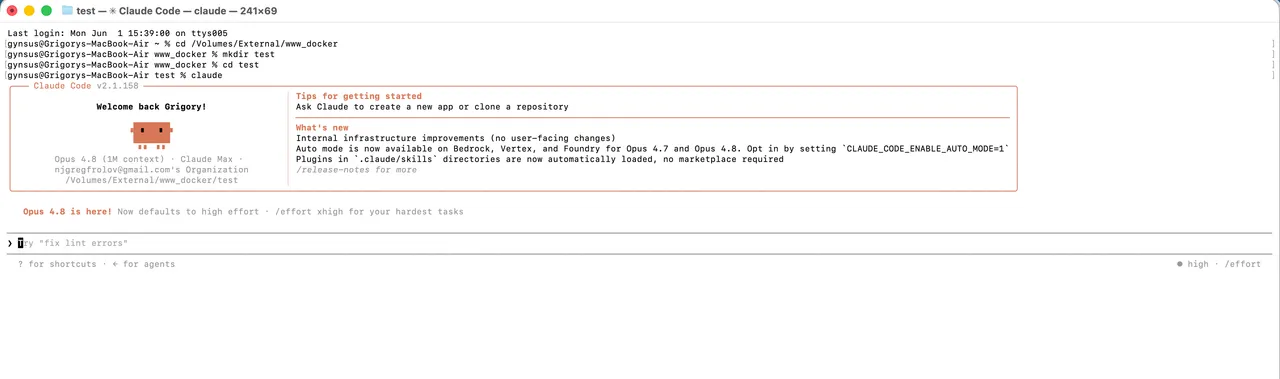
Ouvrez un terminal dans le dossier du projet sur lequel vous souhaitez travailler et lancez :
claudeAu premier lancement, Claude Code vous guide pour vous connecter via votre navigateur. Deux options principales :
- Abonnement Claude (Pro/Max/Team/Enterprise). Connectez-vous avec votre compte Claude.ai. L’utilisation est décomptée de votre forfait — coût mensuel prévisible, choix habituel pour les particuliers.
- Compte Console / API. Connectez-vous avec un compte Anthropic Console et payez à l’usage (par token). Mieux si votre utilisation est irrégulière ou si vous avez déjà un accès API.
Les équipes entreprises peuvent aussi connecter Claude Code via Amazon Bedrock, Google Vertex AI ou Microsoft Foundry au lieu de passer directement par l’API d’Anthropic.
Une fois connecté, essayez une petite tâche : demandez-lui d’expliquer le projet ou de corriger un petit bug. Il proposera des actions et demandera votre accord avant de modifier des fichiers ou d’exécuter des commandes.
Vérifier le bon fonctionnement
Deux vérifications rapides. D’abord, confirmez que le binaire répond :
claude --versionEnsuite, pour un diagnostic complet de votre installation, du PATH et de l’état des mises à jour automatiques :
claude doctorSi claude --version affiche un numéro de version, l’installation est terminée. Si vous voyez command not found, consultez le tableau de dépannage ci-dessous — c’est presque toujours un problème de PATH.
Mettre à jour Claude Code
Si vous avez utilisé l’installateur natif, les mises à jour se font automatiquement en arrière-plan ; la nouvelle version sera active au prochain lancement de Claude Code. Pour forcer une mise à jour immédiate :
claude updateLes installations via gestionnaire de paquets se mettent à jour via leurs propres outils : brew upgrade claude-code, winget upgrade Anthropic.ClaudeCode, ou npm install -g @anthropic-ai/claude-code@latest (évitez npm update -g — cela peut vous laisser sur une ancienne version à cause des plages semver).
Erreurs d’installation courantes et solutions
| Erreur | Cause probable | Solution |
|---|---|---|
claude: command not found | ~/.local/bin n’est pas dans le PATH | Ouvrez un nouveau terminal ; si le problème persiste, ajoutez export PATH="$HOME/.local/bin:$PATH" à ~/.zshrc ou ~/.bashrc |
Erreurs de permission npm EACCES | Le dossier global npm appartient à root | N’utilisez pas sudo. Passez à l’installateur natif, ou changez le préfixe npm vers un dossier utilisateur |
'irm' is not recognized (Windows) | Commande PowerShell lancée dans CMD | Utilisez la commande d’installation CMD, ou ouvrez PowerShell |
The token '&&' is not valid (Windows) | Commande CMD lancée dans PowerShell | Utilisez irm https://claude.ai/install.ps1 | iex |
| Échec de l’installation npm sur Node obsolète | Node.js inférieur à v18 | Mettez à jour Node vers 18+ — ou passez à l’installateur natif |
| Mauvaise/ancienne version lancée | Deux installations (ex : npm + natif) en conflit | Exécutez claude doctor, puis supprimez l’installation en double |
| Échec de l’installateur natif sur Alpine | Librairies musl manquantes | apk add libgcc libstdc++ ripgrep, puis définissez USE_BUILTIN_RIPGREP=0 dans les paramètres |
La tendance derrière la plupart de ces problèmes : l’installateur natif évite toute la classe de soucis Node/npm/permissions. En cas de doute, désinstallez la version npm et utilisez l’installateur curl/PowerShell.
Désinstaller Claude Code
Adaptez la désinstallation à la méthode d’installation :
# Installation native (macOS/Linux/WSL)
rm -f ~/.local/bin/claude
rm -rf ~/.local/share/claude

# npm
npm uninstall -g @anthropic-ai/claude-code

# Homebrew
brew uninstall --cask claude-code
Sous Windows, supprimez %USERPROFILE%\.local\bin\claude.exe et le dossier .local\share\claude, ou exécutez winget uninstall Anthropic.ClaudeCode. Vos paramètres et historiques de session sont stockés séparément dans ~/.claude et ~/.claude.json — supprimez-les uniquement si vous souhaitez une réinitialisation complète, car cela efface votre configuration et votre historique.
Ce que vous obtenez, et la suite
Une fois installé, vous disposez d’un agent capable de lire et de refactoriser un code, d’écrire des tests, de corriger des bugs à partir d’une description, d’exécuter votre build, et même de gérer git — tout cela depuis le terminal, avec votre validation à chaque étape. Quelques pistes pour aller plus loin :
- Vous hésitez entre plusieurs outils ? Claude Code est pensé pour le terminal ; Cursor intègre une IA similaire dans un éditeur de code complet. Notre comparatif Claude Code vs Cursor détaille lequel s’adapte le mieux à votre flux de travail.
- Nouveau dans le codage assisté par IA ? Commencez par notre sélection des meilleures IA pour coder pour découvrir tout le panorama.
- Envie d’un kit plus large ? Parcourez tout ce que nous avons testé dans le hub des outils.
Commencez sur un projet sans enjeu, observez ce que l’outil propose avant de valider, et vous apprendrez vite à calibrer ses points forts.
Foire aux questions
Ai-je besoin de Node.js pour installer Claude Code ?
Non — l’installateur natif (la commande en une ligne curl ou PowerShell) ne nécessite pas Node.js. Node.js 18+ n’est requis que si vous choisissez la méthode d’installation npm optionnelle, et même dans ce cas, npm ne fait que livrer le même binaire natif.
Claude Code est-il gratuit à utiliser ?
Le logiciel est gratuit à installer, mais il nécessite un abonnement payant Claude : Pro, Max, Team, Enterprise, ou un compte Console (API) avec crédits. Le plan gratuit Claude.ai n’inclut pas l’accès à Claude Code.
Comment installer Claude Code sur Windows ?
Exécutez irm https://claude.ai/install.ps1 | iex dans PowerShell, ou winget install Anthropic.ClaudeCode. Il fonctionne nativement sur Windows 10 1809+ — pas besoin de WSL, bien que WSL 2 soit pris en charge si vous préférez un environnement Linux ou souhaitez un bac à sable.
Comment vérifier que Claude Code est bien installé ?
Exécutez claude --version dans une nouvelle fenêtre de terminal. Si un numéro de version s’affiche, c’est bon. Pour une vérification plus poussée de votre installation, du PATH et de l’état des mises à jour, lancez claude doctor.
Comment mettre à jour Claude Code ?
Les installations natives se mettent à jour automatiquement en arrière-plan. Pour mettre à jour immédiatement, exécutez claude update. Les utilisateurs Homebrew exécutent brew upgrade claude-code, ceux de WinGet winget upgrade Anthropic.ClaudeCode, et ceux de npm npm install -g @anthropic-ai/claude-code@latest.
Pourquoi mon terminal affiche-t-il “claude: command not found” après l’installation ?
L’installateur place le binaire dans ~/.local/bin, qui n’est peut-être pas dans votre PATH. Ouvrez d’abord un nouveau terminal ; si cela ne résout pas le problème, ajoutez export PATH="$HOME/.local/bin:$PATH" à votre profil de shell (~/.zshrc ou ~/.bashrc) et redémarrez le terminal.
Puis-je utiliser Claude Code avec une clé API au lieu d’un abonnement ?
Oui. Lorsque vous lancez claude pour la première fois, vous pouvez vous authentifier avec un abonnement Claude.ai ou un compte Console (API) facturé à l’usage. Claude Code fonctionne aussi avec Amazon Bedrock, Google Vertex AI et Microsoft Foundry pour les configurations entreprises.
Comment désinstaller Claude Code ?
Pour l’installation native, supprimez ~/.local/bin/claude et ~/.local/share/claude. Pour npm, exécutez npm uninstall -g @anthropic-ai/claude-code ; pour Homebrew, brew uninstall --cask claude-code. Les paramètres sont dans ~/.claude et ~/.claude.json si vous souhaitez un nettoyage complet.
Vous voulez des guides pratiques comme celui-ci dès qu’un nouvel outil sort ? Abonnez-vous à notre veille hebdomadaire sur l’IA. Prochaines étapes : découvrez la comparaison Claude Code vs Cursor ou parcourez le hub des outils.
Frequently asked questions
Ai-je besoin de Node.js pour installer Claude Code ?
Non — l’installateur natif (la commande en une ligne curl ou PowerShell) ne nécessite pas Node.js. Node.js 18+ n’est requis que si vous choisissez la méthode d’installation npm optionnelle, et même dans ce cas, npm ne fait que livrer le même binaire natif.
Claude Code est-il gratuit à utiliser ?
Le logiciel est gratuit à installer, mais il nécessite un abonnement payant Claude : Pro, Max, Team, Enterprise, ou un compte Console (API) avec crédits. Le plan gratuit Claude.ai n’inclut pas l’accès à Claude Code.
Comment installer Claude Code sur Windows ?
Exécutez `irm https://claude.ai/install.ps1 | iex` dans PowerShell, ou `winget install Anthropic.ClaudeCode`. Il fonctionne nativement sur Windows 10 1809+ — pas besoin de WSL, bien que WSL 2 soit pris en charge si vous préférez un environnement Linux ou souhaitez un bac à sable.
Comment vérifier que Claude Code est bien installé ?
Exécutez `claude --version` dans une nouvelle fenêtre de terminal. Si un numéro de version s’affiche, c’est bon. Pour une vérification plus poussée de votre installation, du PATH et de l’état des mises à jour, lancez `claude doctor`.
Comment mettre à jour Claude Code ?
Les installations natives se mettent à jour automatiquement en arrière-plan. Pour mettre à jour immédiatement, exécutez `claude update`. Les utilisateurs Homebrew exécutent `brew upgrade claude-code`, ceux de WinGet `winget upgrade Anthropic.ClaudeCode`, et ceux de npm `npm install -g @anthropic-ai/claude-code@latest`.
Pourquoi mon terminal affiche-t-il 'claude: command not found' après l’installation ?
L’installateur place le binaire dans `~/.local/bin`, qui n’est peut-être pas dans votre PATH. Ouvrez d’abord un nouveau terminal ; si cela ne résout pas le problème, ajoutez `export PATH="$HOME/.local/bin:$PATH"` à votre profil de shell (`~/.zshrc` ou `~/.bashrc`) et redémarrez le terminal.
Puis-je utiliser Claude Code avec une clé API au lieu d’un abonnement ?
Oui. Lorsque vous lancez `claude` pour la première fois, vous pouvez vous authentifier avec un abonnement Claude.ai ou un compte Console (API) facturé à l’usage. Claude Code fonctionne aussi avec Amazon Bedrock, Google Vertex AI et Microsoft Foundry pour les configurations entreprises.
Comment désinstaller Claude Code ?
Pour l’installation native, supprimez `~/.local/bin/claude` et `~/.local/share/claude`. Pour npm, exécutez `npm uninstall -g @anthropic-ai/claude-code` ; pour Homebrew, `brew uninstall --cask claude-code`. Les paramètres sont dans `~/.claude` et `~/.claude.json` si vous souhaitez un nettoyage complet.
À lire ensuite


Maîtrisez l'IA : un email pratique par semaine.
Outils, cas d'usage et raccourcis applicables. Sans battage.