Cursor AI : Le guide du débutant à l'expert pour l'éditeur de code IA

Cursor AI est un éditeur de code propulsé par l'IA, construit à partir d'un fork de VS Code. Il ajoute une autocomplétion Tab qui prédit votre prochaine modification, un chat qui comprend l'ensemble de votre code, et un mode agent qui planifie et modifie plusieurs fichiers pour vous. Un plan Hobby gratuit existe ; les offres payantes commencent à 20 $/mois.
Demandez aux développeurs quel outil de codage IA ils ouvrent vraiment chaque jour, et Cursor revient plus souvent que presque tout autre. Pas grâce au marketing — mais parce qu’il a repris un éditeur familier (VS Code), l’a repensé autour de l’IA, et a rendu la boucle quotidienne d’écriture, de modification et de refactorisation du code nettement plus rapide. Ce guide vous accompagne de “c’est quoi ce truc” à une utilisation confiante : les fonctionnalités clés, Cursor Rules, MCP, le modèle de tarification (qui embrouille tout le monde au début), et un regard honnête sur qui devrait le choisir face aux alternatives.
Qu’est-ce que Cursor, exactement
Cursor est un éditeur de code pensé IA dès le départ, basé sur un fork de Visual Studio Code, développé par Anysphere. “Fork” signifie qu’ils ont repris le code open source de VS Code et l’ont enrichi — ainsi, la disposition, les raccourcis, les thèmes et la plupart des extensions que vous connaissez déjà fonctionnent pareil. La différence, c’est que l’IA n’est pas une extension ajoutée : elle est intégrée au cœur de l’éditeur.
Ce choix de conception compte plus qu’il n’y paraît. Parce que Cursor est l’éditeur, il peut indexer tout votre projet, observer ce que vous modifiez, et prédire vos prochaines actions — un contexte qu’un assistant ajouté en extension ne perçoit que partiellement. Trois idées définissent l’expérience :
- Tab — une autocomplétion qui prédit votre prochaine modification, pas juste la prochaine ligne, y compris les changements multi-lignes et les sauts vers les autres endroits à corriger.
- Chat — un panneau de conversation qui voit votre code et répond à vos questions dessus (“où se gère l’auth ?”, “pourquoi ce test échoue ?”).
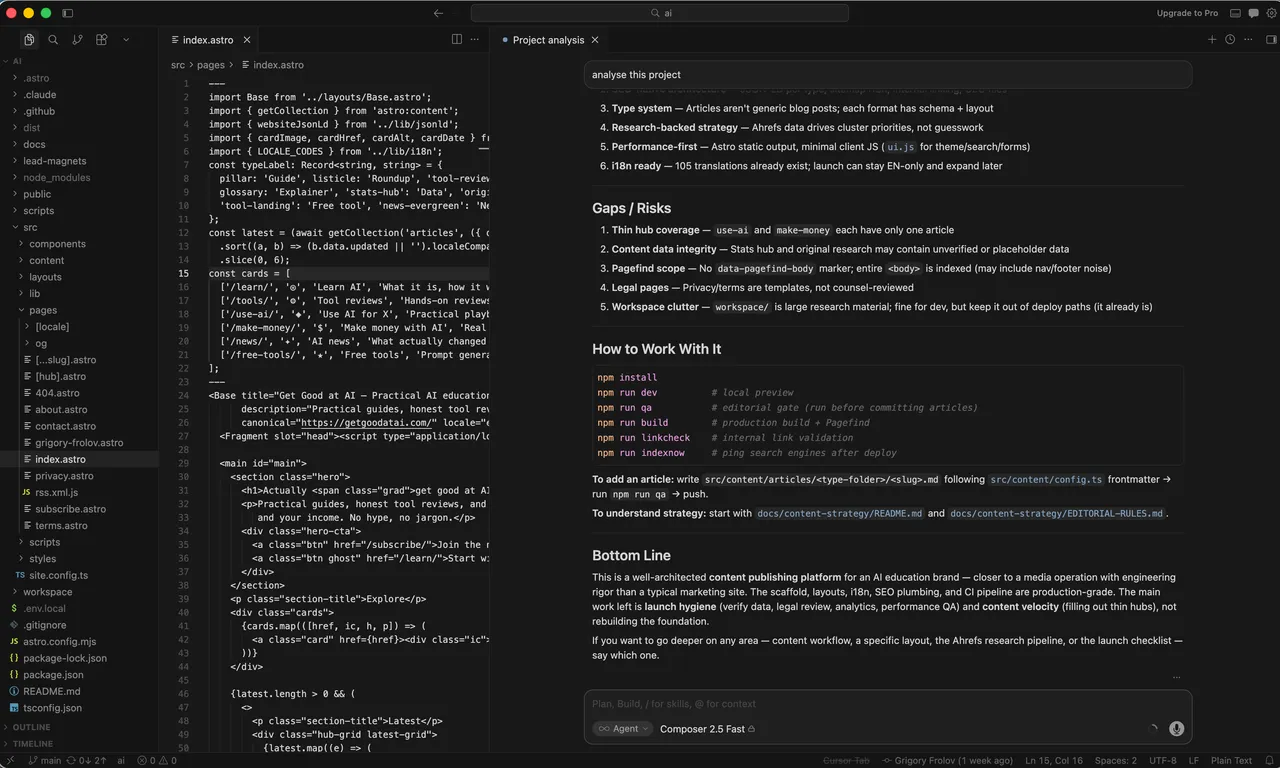
- Agent — un mode où vous décrivez un résultat et Cursor planifie le travail, modifie plusieurs fichiers et exécute des commandes, avec votre validation à chaque étape.
Si vous explorez encore le paysage des outils IA pour le code, notre sélection des meilleures IA pour coder situe Cursor dans le contexte. Ici, on plonge en profondeur sur Cursor lui-même.
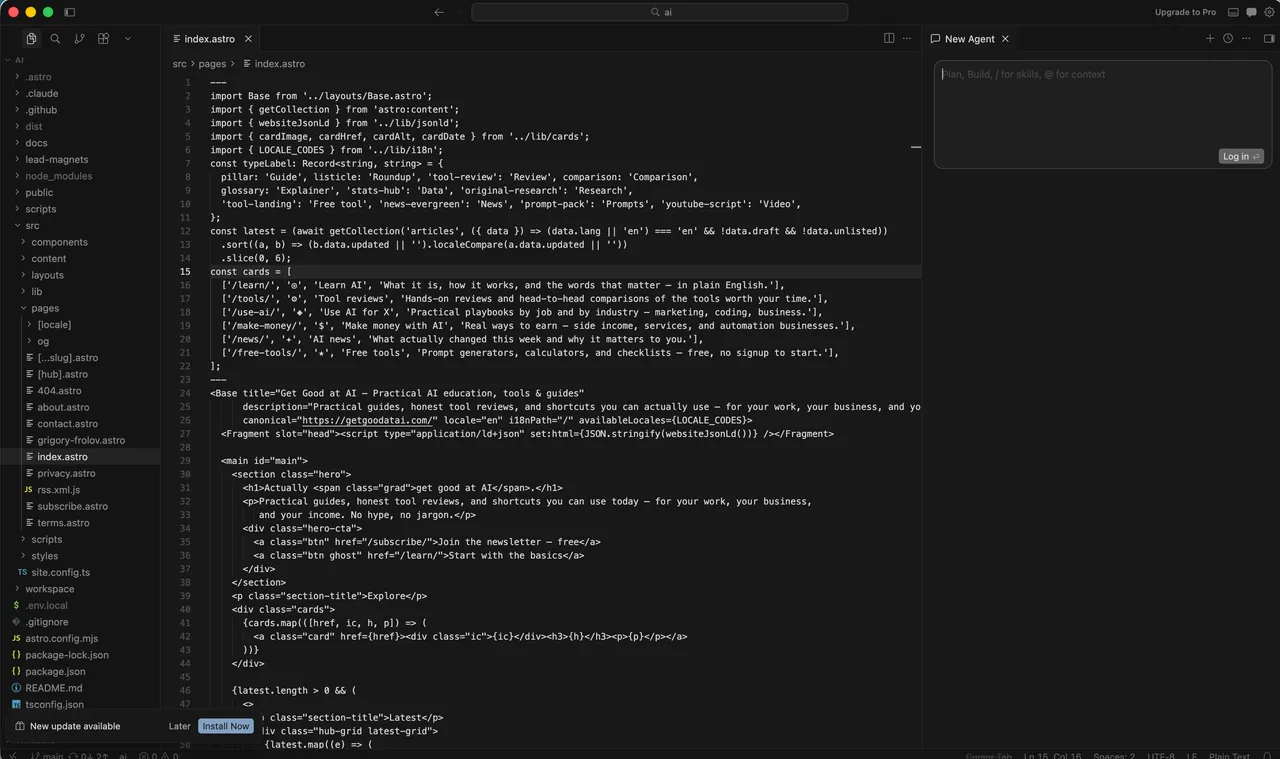
Premiers pas : installer et importer votre configuration VS Code
L’installation prend environ cinq minutes, et la migration depuis VS Code est la partie la plus fluide du produit :
- Téléchargez Cursor sur cursor.com pour macOS, Windows ou Linux et installez-le comme n’importe quelle application. Pas besoin de carte bancaire — le plan Hobby gratuit démarre automatiquement.
- Importez vos paramètres VS Code. Lors de l’onboarding, Cursor propose d’importer en un clic vos extensions, thèmes, raccourcis et paramètres. Acceptez — votre éditeur sera immédiatement familier.
- Connectez-vous avec un compte (GitHub ou Google fonctionne) pour activer les fonctionnalités IA.
- Ouvrez un vrai projet, pas juste un dossier vide. Cursor indexe la base de code pour que l’IA puisse s’y référer — son plus grand avantage apparaît seulement avec un codebase à comprendre.
- Testez les trois points d’entrée : appuyez sur Tab pour accepter une complétion, ouvrez le chat pour poser une question sur votre code, et confiez à l’agent une petite tâche bien définie.
Une bonne habitude dès le premier jour : commencez par des tâches que vous pouvez vérifier. “Ajoute une validation de saisie à ce formulaire” est une excellente première demande à l’agent. “Reconstruis mon application” ne l’est pas.
Les fonctionnalités clés, et comment vraiment les utiliser
Tab : autocomplétion qui prédit les modifications
Le modèle Tab de Cursor va au-delà du simple achèvement de ligne. Il prédit des modifications complètes — renommez une variable et il propose de mettre à jour les autres utilisations ; corrigez un motif à un endroit et il suggère de passer au suivant à corriger. Vous acceptez avec Tab, refusez en ignorant la suggestion. Sur les plans payants, les complétions Tab sont illimitées ; le plan gratuit les limite. Pour beaucoup de développeurs, cela représente déjà la moitié de la valeur : c’est rapide, sans risque, et toujours actif.
Chat : posez des questions, obtenez des réponses ancrées dans votre code
Le panneau de chat est l’endroit où réfléchir à voix haute. Demandez-lui d’expliquer du code inconnu, de localiser où se passe une action, ou de rédiger une fonction — et ciblez précisément le contexte voulu avec les références @ :
- @Files / @Folders — orientez l’IA vers des parties précises du projet
- @Codebase — laissez-la rechercher dans votre projet indexé le code pertinent
- @Docs — référencez la documentation d’une bibliothèque
- @Web — récupérez des infos à jour sur Internet
- @Git — référencez des diffs et commits récents
La compétence à acquérir ici, c’est le cadrage : une question bien ciblée avec deux bons fichiers bat presque toujours une question vague sur tout le codebase.
Mode agent : le bourreau de travail multi-fichiers
Le mode agent — longtemps appelé Composer, nom qui désigne aussi désormais le modèle interne de Cursor — est la fonctionnalité qui a fait la renommée de Cursor. Vous décrivez une tâche (“ajouter un bouton dark-mode qui persiste dans localStorage”), et l’agent planifie les étapes, modifie les fichiers nécessaires, exécute des commandes terminal (avec votre validation), et rend compte. Chaque modification apparaît sous forme de diff que vous pouvez accepter ou refuser fichier par fichier.
Il suit la même boucle agentique que l’on retrouve dans l’IA en général — planifier, agir, vérifier, recommencer — mais directement dans votre éditeur, avec votre code comme espace de travail. Conseil pratique : donnez-lui des tâches de la taille d’un ticket, pas d’un projet. Relisez tout. C’est un développeur junior rapide, pas un senior.
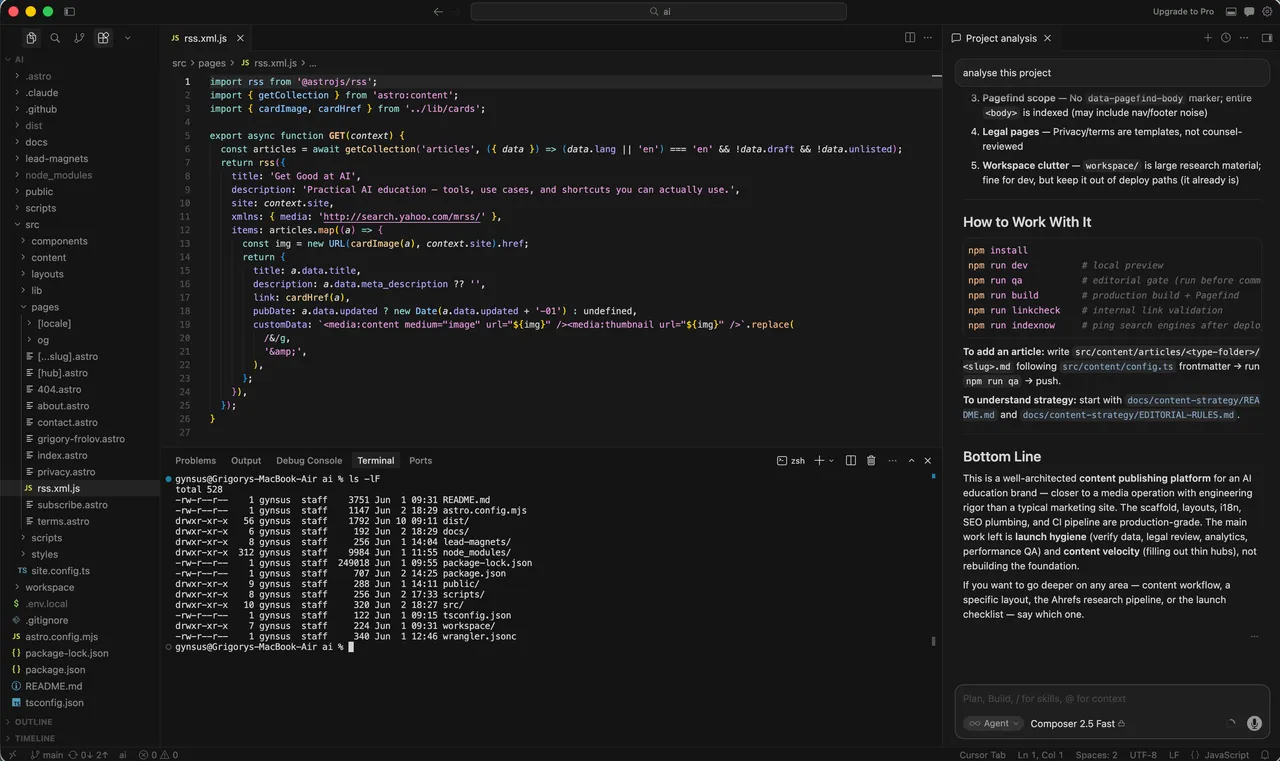
Le sélecteur de modèle : choisissez votre cerveau
Cursor est agnostique côté modèles. Depuis le menu déroulant, vous pouvez choisir les modèles avancés d’Anthropic (Claude), OpenAI (GPT), Google (Gemini), ou le modèle interne rapide Composer de Cursor. Il existe aussi le mode Auto, qui sélectionne un modèle selon la tâche — et, point important pour votre facture, offre une utilisation incluse bien plus généreuse que le choix manuel d’un modèle premium.
Un choix par défaut pertinent : utilisez Auto pour le quotidien, et passez à un modèle haut de gamme pour les vrais problèmes complexes. Si vous hésitez entre les fournisseurs de modèles, notre comparatif Claude vs ChatGPT détaille les différences concrètes entre les deux assistants phares.
Cursor Rules : enseignez votre projet à l’IA une seule fois
Par défaut, l’IA ne connaît rien de vos conventions — votre stack, style de nommage, structure de dossiers, ou la bibliothèque que vous avez abandonnée l’an dernier. Cursor Rules corrigent cela. Ce sont des fichiers d’instructions stockés dans un dossier .cursor/rules (Cursor lit aussi un simple AGENTS.md) qui sont automatiquement inclus dans vos prompts.
Une règle de base peut ressembler à :
# Conventions du projet
- Next.js 15 App Router, TypeScript mode strict
- Style : uniquement Tailwind — pas de styles inline, pas de CSS modules
- Récupération de données : server components par défaut ; marquer explicitement les client components
- Tests : Vitest ; chaque nouvelle fonction utilitaire doit avoir un test
- Ne jamais modifier les fichiers dans /generated — ce sont des artefacts de build
Les règles peuvent s’appliquer en permanence, se rattacher automatiquement à certains fichiers (par motif glob), ou être invoquées à la demande. Le bénéfice, c’est la cohérence : au lieu de corriger les mêmes erreurs à chaque chat, vous les corrigez une fois. Si votre agent persiste à utiliser de mauvais patterns, c’est presque toujours une règle manquante, pas un mauvais modèle.
Gardez les règles courtes et concrètes. Une règle ciblée de 20 lignes vaut mieux qu’une bible de style de 300 lignes que le modèle survole.
MCP : connectez Cursor à vos outils et données
Cursor prend en charge le Model Context Protocol (MCP) — une norme ouverte qui permet aux outils IA de se connecter à des systèmes externes via de petits serveurs. En clair : MCP donne à l’agent de Cursor des yeux et des mains au-delà de votre code.
Avec des serveurs MCP configurés (dans les paramètres de Cursor, souvent en un clic depuis un répertoire de serveurs populaires), l’agent peut :
- Interroger votre base de données pour connaître le vrai schéma au lieu de deviner
- Lire et créer des issues GitHub et des pull requests
- Récupérer des designs depuis Figma pour implémenter selon le vrai cahier des charges
- Consulter la documentation de bibliothèques pour utiliser les API à jour, pas juste celles de l’entraînement
- Dialoguer avec des outils internes exposés par votre équipe via un serveur personnalisé
Commencez sans serveur MCP — vous n’en avez pas besoin pour profiter de Cursor. Ajoutez-en un quand vous voyez l’agent deviner à répétition des infos qu’un serveur pourrait lui fournir. Et traitez l’accès MCP comme des permissions : ne connectez que des serveurs de confiance, avec le périmètre le plus restreint possible.
Tarifs : les paliers et le modèle d’utilisation
La tarification de Cursor déroute car elle est passée du comptage des “requêtes” à un modèle de crédits d’utilisation : chaque plan payant inclut un montant mensuel d’utilisation de modèles, mesuré en dollars de calcul. Voici la gamme en juin 2026 (cursor.com/pricing) :
| Offre | Prix | Utilisation de modèles incluse | Idéal pour |
|---|---|---|---|
| Hobby | Gratuit | Complétions Tab limitées, requêtes agent limitées | Découvrir Cursor |
| Pro | 20 $/mois | ~20 $/mois d’utilisation, Tab illimité | La plupart des développeurs solo |
| Pro+ | 60 $/mois | ~70 $/mois d’utilisation | Utilisateurs intensifs quotidiens de l’agent |
| Ultra | 200 $/mois | ~400 $/mois d’utilisation | Power users qui lancent des agents en continu |
| Teams | 40 $/utilisateur/mois | Usage niveau Pro + admin, SSO, revues Bugbot, analytics | Entreprises |
| Enterprise | Sur devis | Usage mutualisé, logs d’audit, contrôles d’accès | Grandes organisations |
Comment fonctionne ce modèle d’utilisation :
- Auto est moins cher. L’utilisation en mode Auto (et avec le modèle Composer de Cursor) puise dans un quota plus généreux que le choix manuel d’un modèle premium aux tarifs API.
- Les modèles premium consomment plus vite. Un modèle haut de gamme peut coûter plusieurs fois plus cher par requête qu’un modèle efficace — les mêmes 20 $ s’épuisent très différemment selon vos choix.
- Être à court n’est pas bloquant. Si vous épuisez votre quota, vous pouvez activer l’utilisation à la demande facturée au tarif API, ou passer à un palier supérieur.
- Les contextes longs coûtent plus. Les gros fichiers et conversations étendues consomment plus de tokens. Les requêtes ciblées coûtent moins et donnent de meilleures réponses — un vrai bon plan.
Conseil pratique : commencez sur Hobby, passez à Pro la semaine où vous atteignez la limite, et n’envisagez Pro+ ou Ultra qu’après un mois de vraie utilisation. Les prix et quotas évoluent avec le coût des modèles, donc vérifiez la page tarifs avant de vous engager à l’année.
Pour qui Cursor est fait — et les alternatives
Cursor vise le développeur qui veut une IA profondément intégrée mais garde la main — relisant les diffs, pilotant l’agent, gardant l’éditeur comme base. Voici le paysage honnête :
| Outil | Ce que c’est | Point fort | À partir de |
|---|---|---|---|
| Cursor | Éditeur IA-first (fork de VS Code) | Édits multi-fichiers avec relecture visuelle ; Tab | Gratuit / 20 €/mois |
| Claude Code | Agent de code en terminal | Tâches autonomes multi-étapes ; scripting dans des workflows | Inclus avec les offres Claude |
| GitHub Copilot | Assistant dans votre éditeur actuel | Complétions en ligne ; écosystème GitHub | Offre gratuite / 10 €/mois |
| Windsurf | Éditeur IA-first concurrent | Flows agent similaires ; tarifs agressifs | Gratuit / offres payantes |
| JetBrains AI | Assistant dans les IDE JetBrains | Rester dans les workflows IntelliJ/PyCharm | Offres groupées |
Le choix se résume souvent à deux questions. D’abord, éditeur ou terminal ? Si vous voulez voir et piloter, Cursor ; si vous préférez déléguer une tâche entière et relire le résultat, un agent terminal comme Claude Code est plus adapté — notre comparatif Claude Code vs Cursor détaille cela, et pour tester le côté terminal, voici comment installer Claude Code en quelques minutes. (Beaucoup de développeurs utilisent les deux : Cursor pour l’interactif, Claude Code pour les tâches batch.) Ensuite, à quelle fréquence utilisez-vous l’IA ? Si vous ne voulez que des complétions occasionnelles, Copilot dans votre éditeur suffit ; Cursor mérite le changement quand l’IA devient centrale à chaque heure de travail.
Erreurs courantes (et comment les éviter)
La différence entre “a essayé Cursor” et “utilise bien Cursor” tient surtout à éviter ceci :
- Donner à l’agent des tâches trop grosses. “Construis toute la fonctionnalité” produit un diff énorme et approximatif. Découpez en demandes de la taille d’un ticket et enchaînez-les.
- Accepter les diffs sans les relire. L’agent est confiant même quand il se trompe. Du code IA non relu, c’est la porte ouverte aux bugs subtils et failles de sécurité.
- Oublier les Cursor Rules. Si vous corrigez toujours les mêmes erreurs de style, vous faites à la main le travail du fichier de règles.
- Toujours choisir le modèle le plus cher. Auto suffit pour le quotidien ; gardez les modèles premium pour les vrais problèmes coriaces.
- Travailler sans gestion de version. Commitez avant de lancer un agent. Une session ratée doit coûter un
git checkout, pas un après-midi. - Utiliser le chat comme un moteur de recherche. La force, c’est le contexte — attachez les bons fichiers avec les références @ au lieu de poser des questions génériques que Google pourrait résoudre.
- Laisser une conversation durer indéfiniment. Les sessions longues gonflent le contexte, augmentent le coût et dégradent les réponses. Nouvelle tâche, nouveau chat.
Conseils pour tirer plus de Cursor
Une fois les bases acquises, ces habitudes font la différence :
- Écrivez les règles au fil de l’eau. Dès que vous corrigez deux fois la même chose à l’agent, capturez-le en règle.
- Demandez un plan d’abord. Pour toute tâche non triviale, demandez à l’agent de détailler sa démarche avant d’éditer. Corriger un plan coûte peu ; défaire un diff coûte cher.
- Utilisez les checkpoints. Cursor permet de revenir à l’état avant une exécution agent — servez-vous-en plutôt que d’essayer de rattraper une mauvaise session.
- Collez les erreurs mot à mot. Collez la vraie stack trace ou la sortie de test échouée. Les erreurs réelles valent mieux que votre résumé.
- Laissez-le écrire les tests, puis faites des tests le contrat. “Fais passer ces tests sans les modifier” est l’une des instructions agent les plus fiables.
- Surveillez votre tableau de bord d’utilisation le premier mois. Vous verrez quels modèles et habitudes consomment le plus de crédit, puis optimiserez avec des données réelles.
En résumé
Cursor mérite sa place de recommandation par défaut pour un éditeur intégré à l’IA : base VS Code familière, meilleure autocomplétion Tab du marché, mode agent vraiment utile, et la liberté de choisir votre modèle. Son vrai coût, c’est d’apprendre à bien travailler avec — tâches ciblées, règles, diffs relus — et un modèle d’utilisation à surveiller le premier mois. Il ne remplace pas votre discernement, et ce n’est pas le but. Il enlève juste la frappe entre votre jugement et le code qui fonctionne.
Commencez gratuitement, confiez-lui une vraie petite tâche sur un vrai projet, et vous saurez en une semaine s’il vous convient.
Vous comparez vos options ? Consultez Claude Code vs Cursor et le reste de notre hub outils. De nouveaux guides pratiques arrivent régulièrement — abonnez-vous pour recevoir le prochain dans votre boîte mail.
Frequently asked questions
Qu'est-ce que Cursor AI en termes simples ?
Cursor est un éditeur de code avec de l'IA intégrée à tous les niveaux. Il ressemble et fonctionne comme VS Code (c'est un fork), mais ajoute une autocomplétion intelligente, un chat qui connaît votre projet, et un agent capable d'écrire et de modifier du code dans plusieurs fichiers à partir d'une demande en langage naturel.
Cursor AI est-il gratuit ?
Il existe un plan Hobby gratuit avec un nombre limité de complétions Tab et de requêtes agent — suffisant pour essayer. Pour un usage quotidien, la plupart des utilisateurs optent pour Pro à 20 $/mois, qui inclut un quota mensuel d'utilisation des modèles et des complétions Tab illimitées (cursor.com/pricing, 2026).
Cursor est-il identique à VS Code ?
Cursor est un fork de VS Code, donc l'interface, les raccourcis, les thèmes et la plupart des extensions sont conservés. Au premier lancement, il propose d'importer vos paramètres VS Code en un clic. La différence, c'est la couche IA : Tab, chat, mode agent et indexation du code sont natifs, pas ajoutés en extension.
Quels modèles d'IA Cursor utilise-t-il ?
Cursor est agnostique côté modèles. Le sélecteur propose les modèles avancés d'Anthropic (Claude), OpenAI (GPT) et Google (Gemini), ainsi que le modèle interne rapide Composer de Cursor. Un mode Auto choisit un modèle pour vous et offre une utilisation incluse plus généreuse que le choix manuel d'un modèle premium.
Qu'est-ce que le mode agent de Cursor ?
Le mode agent (longtemps appelé Composer) fait agir Cursor comme un développeur junior : vous décrivez un résultat, il planifie les étapes, modifie plusieurs fichiers, exécute des commandes terminal avec votre accord, et vérifie les résultats. Vous validez chaque modification avant qu'elle ne soit appliquée.
Que sont les Cursor Rules ?
Les Cursor Rules sont des fichiers d'instructions (dans un dossier .cursor/rules, ou un fichier AGENTS.md) qui expliquent à l'IA comment fonctionne votre projet : stack, conventions, choses à éviter. Elles sont incluses automatiquement dans les prompts, évitant de vous répéter et assurant que la sortie de l'IA respecte le style de votre codebase.
Cursor prend-il en charge MCP ?
Oui. Cursor prend en charge le Model Context Protocol (MCP), une norme ouverte pour connecter les outils IA à des données et services externes. Avec des serveurs MCP configurés, l'agent peut interroger votre base de données, lire des docs, dialoguer avec GitHub ou Figma, etc. — au lieu de deviner.
Comment fonctionne la tarification basée sur l'utilisation de Cursor ?
Chaque plan payant inclut un montant mensuel d'utilisation de modèles — environ 20 $ sur Pro, 70 $ sur Pro+, et 400 $ sur Ultra. L'utilisation en mode Auto coûte moins cher que le choix manuel de modèles premium. Si vous épuisez votre quota, vous pouvez acheter de l'utilisation à la demande au tarif API ou passer à un palier supérieur (cursor.com, 2026).
Cursor est-il meilleur que GitHub Copilot ?
Ils se recoupent mais visent des usages différents. Copilot est un assistant intégré à votre éditeur actuel, très fort pour les complétions en ligne. Cursor est un éditeur entier pensé autour de l'IA, avec des workflows agent multi-fichiers et une meilleure compréhension du code. Les gros utilisateurs d'IA préfèrent souvent Cursor ; pour un usage léger, le changement n'est pas indispensable.
Cursor ou Claude Code — lequel choisir ?
Cursor est un éditeur visuel — idéal si vous voulez voir les diffs, garder la main et relire au fur et à mesure. Claude Code fonctionne dans le terminal et vise plus d'autonomie. Beaucoup de développeurs utilisent les deux. Notre comparatif à /claude-code-vs-cursor/ détaille les avantages de chacun.
Les débutants peuvent-ils utiliser Cursor sans savoir coder ?
Vous pouvez créer de petites choses en les décrivant, et c'est un excellent moyen d'apprendre. Mais vous serez vite limité si vous ne pouvez pas lire ce que l'IA a généré — le débogage, la sécurité et le déploiement nécessitent du discernement. Considérez Cursor comme un accélérateur d'apprentissage, pas un substitut aux bases.
Cursor envoie-t-il mon code dans le cloud ?
Les fonctionnalités IA fonctionnent en envoyant le code pertinent aux fournisseurs de modèles, donc oui — c'est ainsi que cela marche. Cursor propose un mode confidentialité où votre code n'est ni stocké ni utilisé pour l'entraînement, et les plans équipe peuvent l'imposer à toute l'organisation. Consultez les conditions actuelles sur cursor.com si vous travaillez sur du code sensible.
À lire ensuite



Maîtrisez l'IA : un email pratique par semaine.
Outils, cas d'usage et raccourcis applicables. Sans battage.