Claude Code vs Cursor : Lequel choisir ? (2026)

Choisissez Cursor pour un éditeur complet propulsé par l'IA avec une interface visuelle et un contrôle précis. Choisissez Claude Code pour des tâches autonomes multi-fichiers en ligne de commande. Ils ne sont pas exclusifs — beaucoup de développeurs utilisent les deux, et vous pouvez faire tourner Claude dans Cursor. Débutants : commencez par Cursor.
En bref
| Cursor | Claude Code | |
|---|---|---|
| Interface | Éditeur GUI (fork de VS Code) | Terminal / CLI |
| Autonomie | Élevée, avec revue visuelle | Maximale |
| Modèles | Multiples (Claude, GPT…) | Famille Claude |
| Courbe d'apprentissage | Faible à moyenne | Moyenne |
| Tarification | Gratuit + ~20 $/mois | À l'usage / Max |
| Idéal pour | Codage IA polyvalent | Tâches autonomes multi-fichiers |
Cellule surlignée = avantage sur cette ligne. Pas un gagnant absolu : cela dépend de votre flux de travail.
Les deux outils font partie des meilleures solutions de codage IA en 2026, et tous deux sont fréquemment propulsés par les modèles Claude d’Anthropic — donc la vraie question n’est pas « quel modèle est le plus intelligent », mais « quel workflow vous convient ». Voici une analyse pratique.
Présentation de chaque outil
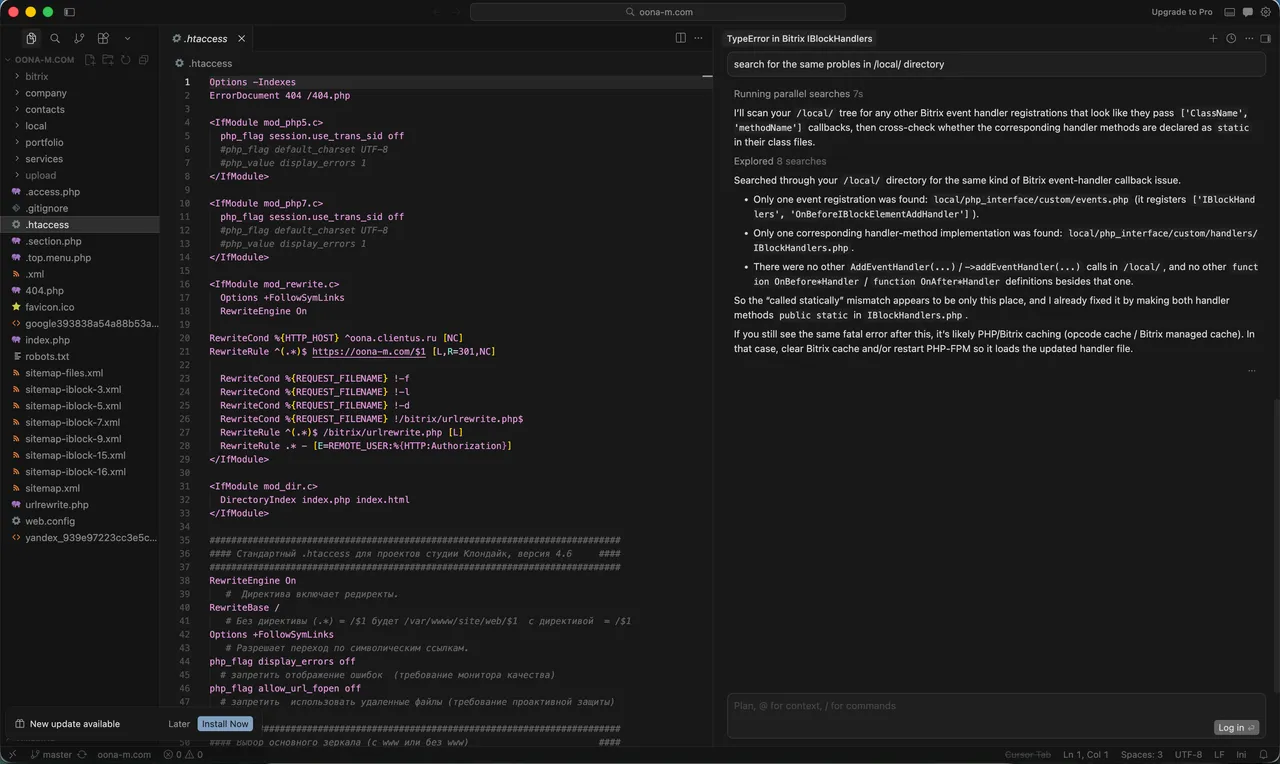
Cursor est un éditeur de code autonome — un fork de VS Code — conçu autour de l’IA. Vous retrouvez l’expérience d’édition familière, plus un chat IA, des modifications en ligne, des réponses contextuelles et un mode agent qui réalise des tâches sous vos yeux, avec validation de votre part. Vous gardez le contrôle visuel.
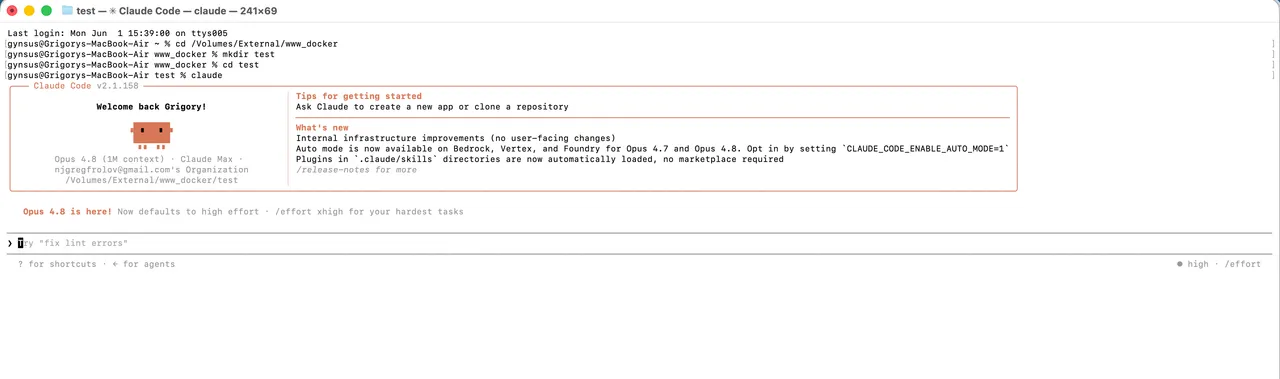
Claude Code est un outil en ligne de commande qui s’exécute dans votre terminal. Il est conçu pour laisser Claude prendre la main : lire de nombreux fichiers, planifier un changement, éditer, lancer des commandes et des tests, et itérer — avec votre validation à chaque étape clé plutôt qu’une édition ligne par ligne.
Points forts et limites en un coup d’œil
Cursor — points forts et compromis :
- ✅ Interface familière façon VS Code — quasiment aucune courbe d’apprentissage si vous connaissez VS Code.
- ✅ Revue visuelle des différences — vous voyez et validez chaque modification.
- ✅ Changement de modèle à volonté (Claude, GPT, etc.).
- ⚠️ Les longues sessions agent peuvent augmenter la consommation ; vous gardez tout de même la main plus qu’avec un agent complet.
Claude Code — points forts et compromis :
- ✅ Autonomie maximale — donnez-lui un objectif, il exécute un plan multi-étapes.
- ✅ Excellente gestion des modifications et refactorisations multi-fichiers.
- ✅ Modèles Claude haut de gamme par défaut.
- ⚠️ Terminal uniquement, pas de GUI ; coût à l’usage pouvant grimper lors de grosses sessions.
Différences clés
Interface : terminal vs IDE
C’est la différence la plus marquante. Cursor vous offre un éditeur graphique où vous visualisez fichiers, différences et suggestions — idéal pour les habitués de VS Code. Claude Code fonctionne dans le terminal ; il n’y a pas d’éditeur graphique. Si vous aimez la ligne de commande, c’est un atout ; sinon, cela peut être un frein.
Autonomie vs contrôle
Cursor équilibre autonomie et contrôle visuel — son agent peut faire beaucoup, mais vous validez chaque modification via une vue diff familière. Claude Code pousse plus loin l’autonomie : il prend une instruction de haut niveau et exécute un plan multi-étapes sur votre codebase avec moins d’intervention. Pour de grands changements, cette autonomie est précieuse ; pour un contrôle précis sur chaque modification, le flux de revue de Cursor rassure.
Modèles
Cursor vous permet de choisir parmi plusieurs modèles (Claude, GPT, etc.), pratique pour ajuster le coût ou la tâche. Claude Code est centré sur les modèles Claude d’Anthropic — réputés parmi les meilleurs pour le code — vous profitez donc de cette qualité par défaut.
Tarification
Cursor propose une offre gratuite et un plan Pro à ~20 $/mois avec des limites prévisibles. Claude Code est facturé à l’usage (ou inclus dans des offres Claude supérieures comme Max), ce qui peut être plus économique pour un usage léger mais grimpe lors de longues sessions autonomes.
Peut-on les utiliser ensemble ?
Oui — et c’est une configuration courante. Vous pouvez faire tourner le modèle Claude dans Cursor, profitant de la qualité de code de Claude dans un éditeur visuel. Et vous pouvez garder Claude Code ouvert à côté de Cursor, en déléguant les tâches autonomes lourdes à Claude Code tout en éditant de façon interactive dans Cursor.
Un workflow hybride typique : vous définissez un changement important (« migrer ce module vers la nouvelle API et mettre à jour les tests ») et le confiez à Claude Code pour exécution autonome dans le terminal. Pendant qu’il travaille, vous restez dans Cursor pour des modifications interactives ciblées — corriger un bug d’UI, ajuster une fonction — avec des diffs visuels. Quand Claude Code a terminé, vous révisez ses modifications dans la vue diff de Cursor avant de valider. Vous gagnez en autonomie là où c’est utile et gardez le contrôle visuel là où c’est nécessaire.
Performances et qualité de code
Puisque les deux outils utilisent généralement les mêmes modèles Claude, la qualité brute du code est similaire — la différence ressentie au quotidien est l’étendue de ce que l’outil fait avant votre intervention. Claude Code a tendance à produire des changements plus larges et complets en une seule passe (il planifie, édite plusieurs fichiers, lance des tests et s’auto-corrige), ce qui est puissant pour des tâches bien définies mais frustrant si ce n’est pas le cas. Les modifications de Cursor sont généralement plus petites et faciles à valider une par une, ce qui convient au travail exploratoire et aux bases de code inconnues. Aucun ne remplace votre jugement : pour les bugs subtils et l’architecture, c’est toujours vous qui décidez. Pour une vue d’ensemble des modèles et outils, consultez notre comparatif des meilleures IA pour coder, et si vous débutez avec ces notions, commencez par ce qu’est un agent IA.
En résumé
Si vous voulez un seul outil et une prise en main en douceur, choisissez Cursor. Si vous souhaitez déléguer de grandes tâches bien définies et travaillez dans le terminal, choisissez Claude Code. La plupart des utilisateurs avancés finissent par utiliser les deux — et c’est une très bonne solution. Vous voulez les prompts que nous utilisons pour coder avec l’IA ? Téléchargez notre pack de prompts gratuit.
Lequel choisir ?
Choisissez Cursor si…
- Vous voulez un éditeur visuel familier
- Vous aimez changer de modèle
- Vous débutez
Choisissez Claude Code si…
- Vous vivez dans le terminal
- Vous voulez une autonomie maximale
- Vous gérez de grosses tâches multi-fichiers
Questions fréquentes
Claude Code est-il meilleur que Cursor ?
Aucun n'est universellement meilleur — Claude Code excelle dans les tâches autonomes multi-fichiers en terminal ; Cursor dans l'édition visuelle polyvalente avec choix du modèle. Choisissez selon votre façon de travailler.
Peut-on utiliser le modèle Claude dans Cursor ?
Oui. Cursor prend en charge plusieurs modèles, dont Claude — vous bénéficiez donc de la qualité de code de Claude dans l'éditeur visuel de Cursor.
Lequel est le moins cher, Claude Code ou Cursor ?
Cursor propose une tarification prévisible (offre gratuite + ~20 $/mois). Claude Code est facturé à l'usage, ce qui peut être moins cher pour un usage léger mais plus coûteux lors de longues sessions autonomes.
Lequel est le mieux pour les débutants ?
Cursor — son interface façon VS Code et la revue visuelle facilitent l'apprentissage. L'approche terminale et agentique de Claude Code convient mieux aux développeurs expérimentés.
Peut-on utiliser Claude Code et Cursor ensemble ?
Oui, et beaucoup de développeurs le font — Cursor pour l'édition visuelle interactive, Claude Code pour les tâches autonomes lourdes. Ils sont complémentaires.
Claude Code dispose-t-il d'une interface graphique ?
Non — Claude Code fonctionne dans le terminal. Si vous voulez un éditeur graphique, utilisez Cursor (en option avec le modèle Claude).
À lire ensuite



Maîtrisez l'IA : un email pratique par semaine.
Outils, cas d'usage et raccourcis applicables. Sans battage.