Claude Code installieren (Mac, Windows, Linux)

Um Claude Code zu installieren, führe `curl -fsSL https://claude.ai/install.sh | bash` auf macOS, Linux oder WSL aus, oder `irm https://claude.ai/install.ps1 | iex` in der Windows PowerShell. Öffne dann ein Terminal in deinem Projekt, tippe `claude` und melde dich mit einem Claude Pro-, Max-, Team- oder Console-Konto an.
Claude Code ist der KI-Coding-Agent von Anthropic, der direkt im Terminal läuft: Du beschreibst, was du möchtest, und er liest deinen Code, bearbeitet Dateien, führt Befehle aus und arbeitet Aufgaben mit dir durch. Die Installation dauert auf jedem gängigen Betriebssystem etwa zwei Minuten. Diese Anleitung zeigt die offiziellen Befehle für macOS, Windows und Linux, den ersten Login, wie du die Installation überprüfst und aktualisierst sowie Lösungen für die häufigsten Installationsfehler.
Vor der Installation: Was du brauchst
Die gute Nachricht zuerst: Der empfohlene Installer hat keine Abhängigkeiten. Du brauchst kein Node.js, Python oder sonstige Vorinstallationen – Claude Code wird als natives Binary ausgeliefert. Hier die Checkliste laut Anthropics Setup-Dokumentation:
- Betriebssystem: macOS 13.0+, Windows 10 (1809+) oder Windows Server 2019+, Ubuntu 20.04+/Debian 10+ oder Alpine 3.19+
- Hardware: 4 GB+ RAM, x64- oder ARM64-Prozessor
- Netzwerk: Internetverbindung (Claude Code kommuniziert mit der Claude-API)
- Konto: Ein Claude Pro-, Max-, Team- oder Enterprise-Tarif oder ein Console (API)-Konto – der kostenlose Claude.ai-Tarif beinhaltet keinen Zugang zu Claude Code
- Node.js 18+: Nur falls du die optionale npm-Installation wählst
Falls du noch nie ein Terminal benutzt hast, ist das die einzige echte Lernkurve – die Installation selbst ist ein einziger eingefügter Befehl.
Claude Code auf macOS und Linux installieren
Öffne das Terminal und führe den offiziellen Einzeiler aus:
curl -fsSL https://claude.ai/install.sh | bashDas war’s. Das Skript lädt das Binary nach ~/.local/bin/claude herunter und richtet alles ein. Der gleiche Befehl funktioniert auch innerhalb von WSL unter Windows.
Du bevorzugst Homebrew auf dem Mac? Das geht ebenfalls:
brew install --cask claude-codeEin wichtiger Unterschied: Die native Installation aktualisiert sich automatisch im Hintergrund, während Homebrew-Installationen das nicht tun – du müsstest brew upgrade claude-code selbst ausführen. Wer den wartungsärmsten Weg möchte, nimmt den curl-Installer.
Unter Debian/Ubuntu, Fedora/RHEL und Alpine veröffentlicht Anthropic auch signierte apt-, dnf- und apk-Repos, falls du Claude Code lieber über den System-Paketmanager verwalten willst – die Repo-Konfigurationen findest du auf der offiziellen Setup-Seite.
Claude Code unter Windows installieren
Claude Code läuft nativ unter Windows – kein WSL erforderlich. In PowerShell:
irm https://claude.ai/install.ps1 | iexOder mit WinGet:
winget install Anthropic.ClaudeCodeFalls du in der klassischen Eingabeaufforderung (CMD) statt PowerShell bist, verwende:
curl -fsSL https://claude.ai/install.cmd -o install.cmd && install.cmd && del install.cmdEin häufiger Stolperstein: Den PowerShell-Befehl in CMD ausführen (dann erscheint 'irm' is not recognized) oder den CMD-Befehl in PowerShell (The token '&&' is not a valid statement separator). Achte auf deine Eingabeaufforderung – PS C:\ steht für PowerShell, einfaches C:\ für CMD.
Zwei Windows-spezifische Hinweise:
- Git for Windows wird empfohlen (aber nicht benötigt). Ist es installiert, kann Claude Code Git Bash für Shell-Befehle nutzen; andernfalls wird auf PowerShell zurückgegriffen.
- WSL 2 ist eine valide Alternative. Falls deine Projekte in einer Linux-Toolchain laufen oder du sandboxed arbeiten möchtest, öffne deine WSL-Distribution und führe dort den Linux-
curl-Installer aus. Installiere und starteclaudedann im WSL-Terminal, nicht aus PowerShell.
Die optionale npm-Installation
Falls du ohnehin im Node-Ökosystem unterwegs bist, kannst du Claude Code als globales npm-Paket installieren (Node.js 18+ erforderlich):
npm install -g @anthropic-ai/claude-codeIm Hintergrund wird das gleiche native Binary wie beim Standalone-Installer ausgeliefert. Eine klare Vorgabe von Anthropic: Niemals mit sudo ausführen – das führt zu Berechtigungsproblemen und ist ein Sicherheitsrisiko. Falls npm Berechtigungsfehler meldet, passe stattdessen dein npm-Prefix an (siehe unten).
Installationsmethoden im Überblick
| Betriebssystem / Setup | Empfohlener Befehl | Automatische Updates? |
|---|---|---|
| macOS / Linux / WSL | curl -fsSL https://claude.ai/install.sh | bash | Ja |
| Windows (PowerShell) | irm https://claude.ai/install.ps1 | iex | Ja |
| macOS (Homebrew) | brew install --cask claude-code | Nein — brew upgrade |
| Windows (WinGet) | winget install Anthropic.ClaudeCode | Nein — winget upgrade |
| Beliebig, via npm (Node 18+) | npm install -g @anthropic-ai/claude-code | Teilweise — Update via npm |
| Debian / Fedora / Alpine | signierte apt / dnf / apk-Repos | Nein — System-Updates |
Erster Start: Login und Authentifizierung
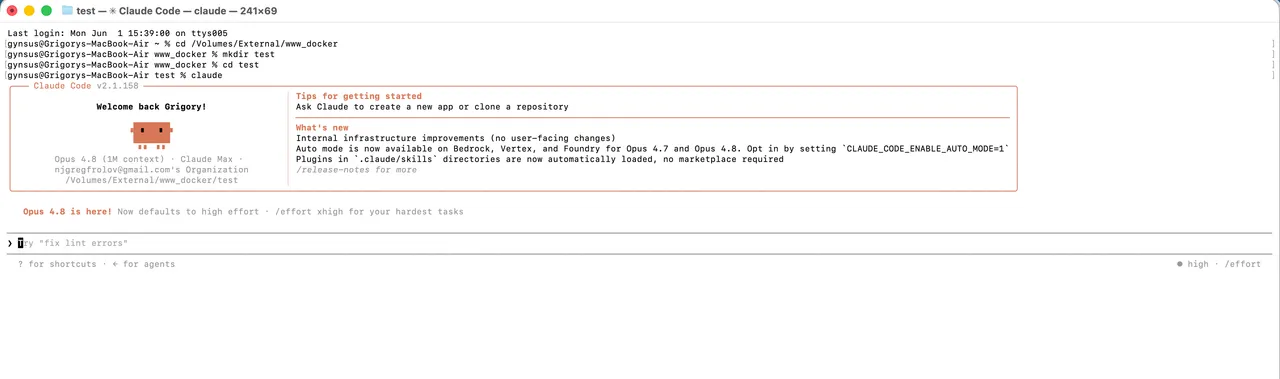
Öffne ein Terminal im Projektordner, an dem du arbeiten möchtest, und starte:
claudeBeim ersten Start führt dich Claude Code durch den Login im Browser. Es gibt zwei Hauptwege:
- Claude-Abo (Pro/Max/Team/Enterprise). Melde dich mit deinem Claude.ai-Konto an. Die Nutzung wird von deinem Tarif abgerechnet – planbare monatliche Kosten, die übliche Wahl für Einzelpersonen.
- Console- / API-Konto. Melde dich mit einem Anthropic Console-Konto an und zahle pro genutztem Token. Sinnvoll, wenn dein Bedarf schwankt oder du ohnehin die API nutzt.
Enterprise-Teams können Claude Code auch über Amazon Bedrock, Google Vertex AI oder Microsoft Foundry routen, statt direkt über die Anthropic-API.
Sobald du eingeloggt bist, probiere etwas Kleines: Lass dir das Projekt erklären oder einen kleinen Bug beheben. Claude Code schlägt Aktionen vor und fragt immer nach deiner Zustimmung, bevor Dateien geändert oder Befehle ausgeführt werden.
Überprüfen, ob alles funktioniert
Zwei schnelle Checks. Zuerst, ob das Binary reagiert:
claude --versionFür einen umfassenderen Gesundheitscheck deiner Installation, des PATHs und des Update-Status:
claude doctorWenn claude --version eine Versionsnummer ausgibt, ist die Installation abgeschlossen. Bei command not found siehe die Tabelle zur Fehlerbehebung unten – fast immer ist es ein PATH-Problem.
Claude Code aktualisieren
Wenn du den nativen Installer genutzt hast, erfolgen Updates automatisch im Hintergrund; die neue Version ist beim nächsten Start von Claude Code aktiv. Um sofort zu aktualisieren:
claude updatePaketmanager-Installationen werden über deren eigene Tools aktualisiert: brew upgrade claude-code, winget upgrade Anthropic.ClaudeCode oder npm install -g @anthropic-ai/claude-code@latest (vermeide npm update -g – das kann dich wegen semver-Beschränkungen auf einer alten Version halten).
Häufige Installationsfehler und Lösungen
| Fehler | Wahrscheinliche Ursache | Lösung |
|---|---|---|
claude: command not found | ~/.local/bin nicht im PATH | Neues Terminal öffnen; falls weiterhin, export PATH="$HOME/.local/bin:$PATH" zu ~/.zshrc oder ~/.bashrc hinzufügen |
npm EACCES Berechtigungsfehler | npm-Globalverzeichnis gehört root | Kein sudo verwenden. Nutze den nativen Installer oder setze das npm-Prefix auf ein Benutzerverzeichnis |
'irm' is not recognized (Windows) | PowerShell-Befehl in CMD ausgeführt | CMD-Installationsbefehl nutzen oder PowerShell öffnen |
The token '&&' is not valid (Windows) | CMD-Befehl in PowerShell ausgeführt | irm https://claude.ai/install.ps1 | iex verwenden |
| npm-Installation scheitert mit altem Node | Node.js unter v18 | Node auf 18+ aktualisieren – oder ganz auf Node verzichten und den nativen Installer nutzen |
| Falsche/alte Version läuft weiterhin | Zwei Installationen (z. B. npm + nativ) in Konflikt | claude doctor ausführen, dann die doppelte Installation entfernen |
| Nativer Installer scheitert auf Alpine | Fehlende musl-Bibliotheken | apk add libgcc libstdc++ ripgrep, dann USE_BUILTIN_RIPGREP=0 in den Einstellungen setzen |
Das Muster hinter den meisten Problemen: Der native Installer umgeht sämtliche Node/npm/Berechtigungsprobleme. Im Zweifel deinstalliere die npm-Version und nutze den curl-/PowerShell-Installer.
Claude Code deinstallieren
Passe die Deinstallation an die Installationsmethode an:
# Native Installation (macOS/Linux/WSL)
rm -f ~/.local/bin/claude
rm -rf ~/.local/share/claude

# npm
npm uninstall -g @anthropic-ai/claude-code

# Homebrew
brew uninstall --cask claude-code
Unter Windows entferne %USERPROFILE%\.local\bin\claude.exe und den Ordner .local\share\claude, oder führe winget uninstall Anthropic.ClaudeCode aus. Deine Einstellungen und Sitzungsverläufe liegen separat in ~/.claude und ~/.claude.json – lösche diese nur, wenn du einen kompletten Reset willst, da dabei Konfiguration und Verlauf entfernt werden.
Was du bekommst und wie es weitergeht
Nach der Installation hast du einen Agenten, der ein Codebase lesen und refaktorisieren, Tests schreiben, Fehler anhand von Beschreibungen beheben, Builds ausführen und sogar git steuern kann – alles direkt aus dem Terminal, wobei du jeden Schritt absegnest. Mögliche nächste Schritte:
- Entscheidungshilfe zwischen Tools? Claude Code ist terminalbasiert; Cursor bringt ähnliche KI direkt in einen vollständigen Code-Editor. Unser Vergleich Claude Code vs Cursor zeigt, was besser zu deinem Workflow passt.
- Neu im KI-Coding? Starte mit unserer Übersicht der besten KI-Tools für Programmierer, um das Gesamtbild zu sehen.
- Mehr Werkzeuge? Stöbere durch alles, was wir getestet haben, im Tools-Hub.
Starte mit einem kleinen, risikofreien Projekt, beobachte, was vorgeschlagen wird, bevor du zustimmst, und du findest schnell heraus, worin Claude Code besonders stark ist.
Häufig gestellte Fragen
Brauche ich Node.js, um Claude Code zu installieren?
Nein — der native Installer (der curl- oder PowerShell-Einzeiler) benötigt kein Node.js. Node.js 18+ ist nur erforderlich, wenn du die optionale npm-Installationsmethode wählst, und auch dann liefert npm lediglich das gleiche native Binary.
Ist Claude Code kostenlos nutzbar?
Die Software ist kostenlos installierbar, erfordert aber einen kostenpflichtigen Claude-Tarif: Pro, Max, Team, Enterprise oder ein Console (API)-Konto mit Guthaben. Der kostenlose Claude.ai-Tarif beinhaltet keinen Zugang zu Claude Code.
Wie installiere ich Claude Code unter Windows?
Führe irm https://claude.ai/install.ps1 | iex in PowerShell aus oder winget install Anthropic.ClaudeCode. Es läuft nativ unter Windows 10 1809+ – kein WSL erforderlich, aber WSL 2 wird unterstützt, falls du eine Linux-Umgebung bevorzugst oder Sandboxen möchtest.
Wie prüfe ich, ob Claude Code korrekt installiert wurde?
Führe claude --version in einem neuen Terminalfenster aus. Wenn eine Versionsnummer angezeigt wird, ist alles bereit. Für eine genauere Prüfung deiner Installation, des PATHs und des Update-Status führe claude doctor aus.
Wie aktualisiere ich Claude Code?
Native Installationen werden im Hintergrund automatisch aktualisiert. Um sofort zu aktualisieren, führe claude update aus. Homebrew-Nutzer führen brew upgrade claude-code aus, WinGet-Nutzer winget upgrade Anthropic.ClaudeCode und npm-Nutzer npm install -g @anthropic-ai/claude-code@latest.
Warum sagt mein Terminal nach der Installation “claude: command not found”?
Der Installer legt das Binary in ~/.local/bin ab, was eventuell nicht in deinem PATH ist. Öffne zuerst ein neues Terminal; falls das nicht hilft, füge export PATH="$HOME/.local/bin:$PATH" zu deinem Shell-Profil (~/.zshrc oder ~/.bashrc) hinzu und starte das Terminal neu.
Kann ich Claude Code mit einem API-Key statt eines Abos nutzen?
Ja. Beim ersten Start von claude kannst du dich entweder mit einem Claude.ai-Abo oder einem Console (API)-Konto anmelden, das nach Nutzung abgerechnet wird. Claude Code funktioniert auch mit Amazon Bedrock, Google Vertex AI und Microsoft Foundry für Enterprise-Setups.
Wie deinstalliere ich Claude Code?
Für die native Installation lösche ~/.local/bin/claude und ~/.local/share/claude. Für npm führe npm uninstall -g @anthropic-ai/claude-code aus; für Homebrew brew uninstall --cask claude-code. Einstellungen liegen in ~/.claude und ~/.claude.json, falls du eine vollständige Bereinigung möchtest.
Du möchtest praktische Setup-Guides wie diesen, sobald neue Tools erscheinen? Abonniere unseren wöchentlichen KI-Newsletter. Nächste Schritte: Sieh dir an, wie Claude Code im Vergleich zu Cursor abschneidet oder stöbere durch den kompletten Tools-Hub.
Frequently asked questions
Brauche ich Node.js, um Claude Code zu installieren?
Nein — der native Installer (der curl- oder PowerShell-Einzeiler) benötigt kein Node.js. Node.js 18+ ist nur erforderlich, wenn du die optionale npm-Installationsmethode wählst, und auch dann liefert npm lediglich das gleiche native Binary.
Ist Claude Code kostenlos nutzbar?
Die Software ist kostenlos installierbar, erfordert aber einen kostenpflichtigen Claude-Tarif: Pro, Max, Team, Enterprise oder ein Console (API)-Konto mit Guthaben. Der kostenlose Claude.ai-Tarif beinhaltet keinen Zugang zu Claude Code.
Wie installiere ich Claude Code unter Windows?
Führe `irm https://claude.ai/install.ps1 | iex` in PowerShell aus oder `winget install Anthropic.ClaudeCode`. Es läuft nativ unter Windows 10 1809+ – kein WSL erforderlich, aber WSL 2 wird unterstützt, falls du eine Linux-Umgebung bevorzugst oder Sandboxen möchtest.
Wie prüfe ich, ob Claude Code korrekt installiert wurde?
Führe `claude --version` in einem neuen Terminalfenster aus. Wenn eine Versionsnummer angezeigt wird, ist alles bereit. Für eine genauere Prüfung deiner Installation, des PATHs und des Update-Status führe `claude doctor` aus.
Wie aktualisiere ich Claude Code?
Native Installationen werden im Hintergrund automatisch aktualisiert. Um sofort zu aktualisieren, führe `claude update` aus. Homebrew-Nutzer führen `brew upgrade claude-code` aus, WinGet-Nutzer `winget upgrade Anthropic.ClaudeCode` und npm-Nutzer `npm install -g @anthropic-ai/claude-code@latest`.
Warum sagt mein Terminal nach der Installation 'claude: command not found'?
Der Installer legt das Binary in `~/.local/bin` ab, was eventuell nicht in deinem PATH ist. Öffne zuerst ein neues Terminal; falls das nicht hilft, füge `export PATH="$HOME/.local/bin:$PATH"` zu deinem Shell-Profil (`~/.zshrc` oder `~/.bashrc`) hinzu und starte das Terminal neu.
Kann ich Claude Code mit einem API-Key statt eines Abos nutzen?
Ja. Beim ersten Start von `claude` kannst du dich entweder mit einem Claude.ai-Abo oder einem Console (API)-Konto anmelden, das nach Nutzung abgerechnet wird. Claude Code funktioniert auch mit Amazon Bedrock, Google Vertex AI und Microsoft Foundry für Enterprise-Setups.
Wie deinstalliere ich Claude Code?
Für die native Installation lösche `~/.local/bin/claude` und `~/.local/share/claude`. Für npm führe `npm uninstall -g @anthropic-ai/claude-code` aus; für Homebrew `brew uninstall --cask claude-code`. Einstellungen liegen in `~/.claude` und `~/.claude.json`, falls du eine vollständige Bereinigung möchtest.
Weiterlesen


Werde gut in KI – eine praktische E-Mail pro Woche.
Tools, Anwendungsfälle und Abkürzungen, die du anwenden kannst. Kein Hype.