Cursor AI: Der Einsteiger- bis Fortgeschrittenen-Guide zum KI-Code-Editor

Cursor AI ist ein KI-gestützter Code-Editor, der als Fork von VS Code entwickelt wurde. Er bietet Tab-Autovervollständigung, die deinen nächsten Edit voraussagt, einen Chat, der dein gesamtes Codebase versteht, und einen Agentenmodus, der für dich mehrere Dateien plant und bearbeitet. Es gibt einen kostenlosen Hobby-Plan; kostenpflichtige Pläne starten bei $20/Monat.
Fragt man Entwickler, welches KI-Coding-Tool sie tatsächlich täglich öffnen, fällt der Name Cursor öfter als fast jedes andere. Nicht wegen Marketing – sondern weil es einen vertrauten Editor (VS Code) genommen, rund um KI neu gebaut und den Alltag beim Schreiben, Editieren und Refaktorieren spürbar beschleunigt hat. Dieser Guide bringt dich von „Was ist das eigentlich?“ zum souveränen Einsatz: die Kernfunktionen, Cursor Rules, MCP, das Preismodell (das anfangs alle verwirrt) und eine ehrliche Einschätzung, für wen sich Cursor gegenüber Alternativen lohnt.
Was Cursor eigentlich ist
Cursor ist ein KI-zentrierter Code-Editor, gebaut als Fork von Visual Studio Code und entwickelt von Anysphere. „Fork“ bedeutet: Sie haben den Open-Source-Code von VS Code genommen und darauf aufgebaut – Layout, Shortcuts, Themes und die meisten Erweiterungen funktionieren wie gewohnt. Der Unterschied: KI ist kein nachträgliches Add-on, sondern tief im Editor verankert.
Diese Designentscheidung ist wichtiger, als es klingt. Weil Cursor selbst der Editor ist, kann er dein gesamtes Projekt indexieren, beobachten, was du bearbeitest, und voraussagen, was du als Nächstes tun willst – Kontext, den ein Add-on-Assistent nur teilweise bekommt. Drei Ideen prägen das Erlebnis:
- Tab – Autovervollständigung, die deinen nächsten Edit vorhersagt, nicht nur die nächste Zeile, inklusive mehrzeiliger Änderungen und Sprüngen zu weiteren Stellen mit gleichem Problem.
- Chat – Ein Konversations-Panel, das deinen Code sieht und Fragen dazu beantworten kann („Wo wird Authentifizierung gehandhabt?“, „Warum schlägt dieser Test fehl?“).
- Agent – Ein Modus, in dem du ein Ergebnis beschreibst und Cursor die Arbeit plant, mehrere Dateien bearbeitet und Befehle ausführt – du prüfst jeden Schritt.
Wenn du dich erst noch im KI-Coding-Tool-Dschungel orientierst, setzt unser Überblick zu den besten KI-Tools für Programmierer Cursor in den Kontext. Hier gehen wir tief ins Detail.
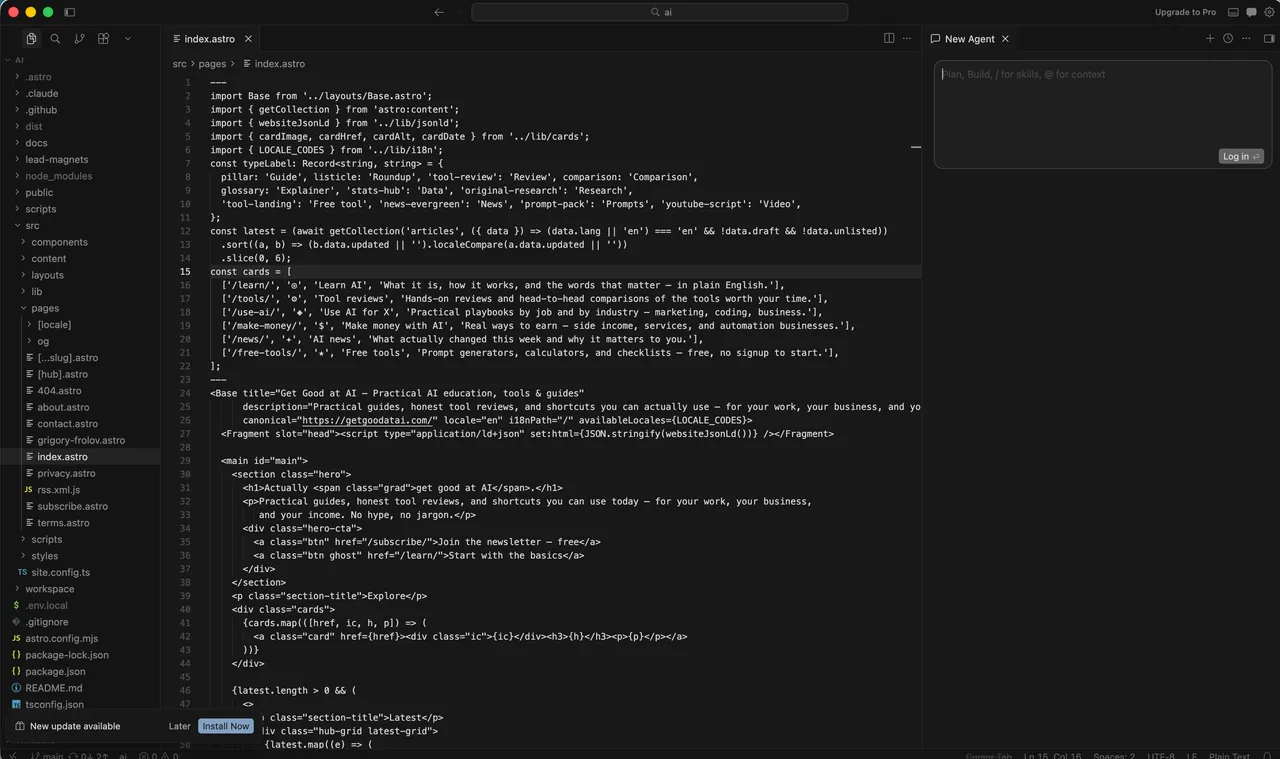
Einstieg: Installation und Import deiner VS Code-Umgebung
Die Einrichtung dauert etwa fünf Minuten, und der Umstieg von VS Code ist der reibungsloseste Teil des Produkts:
- Lade Cursor herunter von cursor.com für macOS, Windows oder Linux und installiere es wie jede andere App. Keine Kreditkarte nötig – der kostenlose Hobby-Plan startet automatisch.
- Importiere deine VS Code-Einstellungen. Beim Onboarding bietet Cursor einen 1-Klick-Import deiner Erweiterungen, Themes, Tastenkürzel und Einstellungen an. Nutze das – der Editor fühlt sich sofort vertraut an.
- Melde dich an (GitHub oder Google funktionieren), um die KI-Funktionen zu aktivieren.
- Öffne ein echtes Projekt, kein leeres Verzeichnis. Cursor indexiert das Codebase, damit die KI darauf Bezug nehmen kann – ihr größter Vorteil zeigt sich erst bei vorhandenem Code.
- Teste die drei Einstiege: Drücke Tab, um eine Vervollständigung zu akzeptieren, öffne den Chat für eine Frage zum Code und gib dem Agenten eine kleine, klar umrissene Aufgabe.
Eine Gewohnheit, die sich ab Tag eins lohnt: Starte mit Aufgaben, die du selbst prüfen kannst. „Füge dieser Formulareingabe eine Validierung hinzu“ ist ein idealer erster Agenten-Request. „Baue meine ganze App um“ nicht.
Die Kernfunktionen und wie du sie wirklich nutzt
Tab: Autovervollständigung, die Edits vorhersagt
Das Tab-Modell von Cursor geht über das Vervollständigen der aktuellen Zeile hinaus. Es schlägt ganze Edits vor – benennst du eine Variable um, bietet es an, alle weiteren Vorkommen zu aktualisieren; behebst du ein Muster an einer Stelle, schlägt es den Sprung zur nächsten mit gleichem Problem vor. Mit Tab akzeptierst du, durch Ignorieren lehnst du ab. In bezahlten Plänen sind Tab-Vervollständigungen unbegrenzt, im Free-Plan limitiert. Für viele Entwickler macht allein das schon die Hälfte des Nutzens aus: schnell, unverbindlich, immer verfügbar.
Chat: Fragen stellen, Antworten mit Code-Kontext bekommen
Das Chat-Panel ist dein Ort zum Nachdenken. Lass dir unbekannten Code erklären, finde heraus, wo etwas passiert, oder lass dir eine Funktion entwerfen – und hole dir gezielt Kontext mit @-Referenzen:
- @Files / @Folders – Zeige der KI bestimmte Teile des Projekts
- @Codebase – Lass sie das indexierte Projekt nach relevantem Code durchsuchen
- @Docs – Beziehe Bibliotheksdokumentation ein
- @Web – Hole aktuelle Infos aus dem Internet
- @Git – Beziehe Diffs und letzte Commits ein
Die wichtigste Fähigkeit hier ist Scoping: Eine Frage mit den zwei richtigen Dateien schlägt fast immer eine vage Frage ans ganze Codebase.
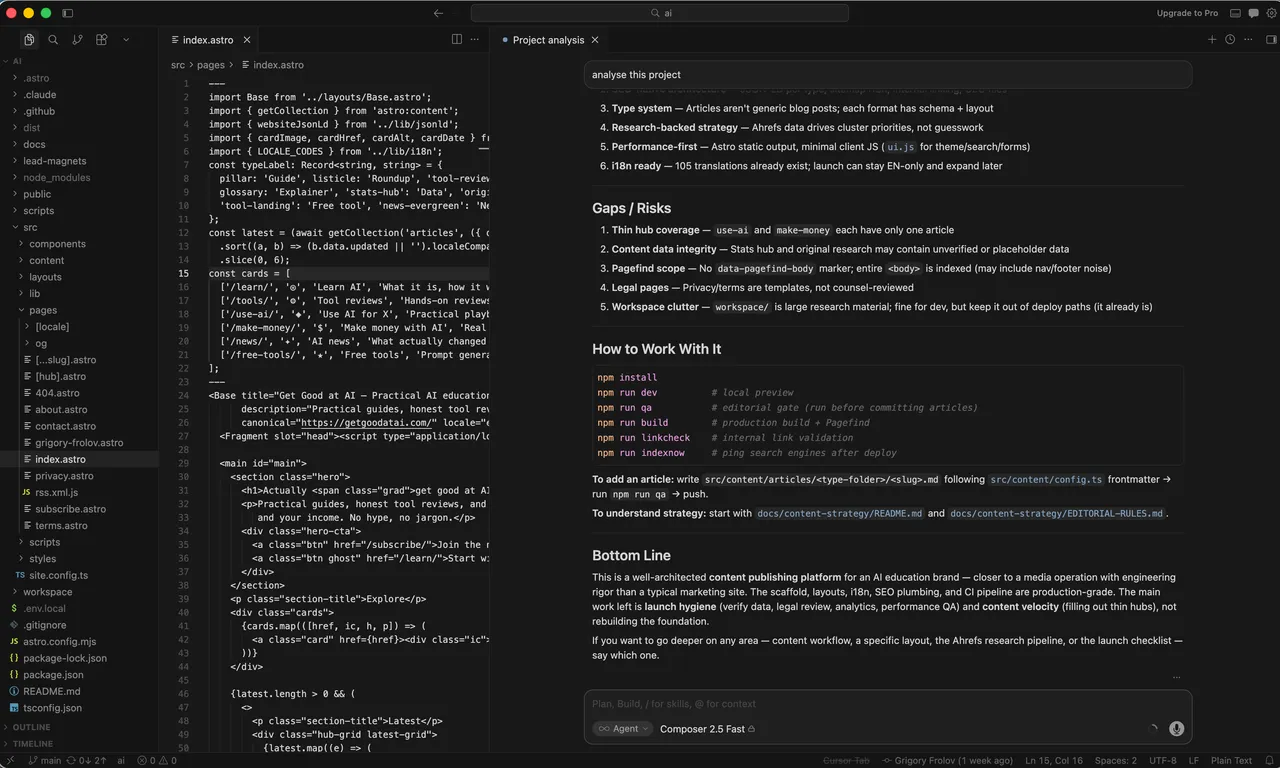
Agentenmodus: Der Multi-File-Arbeiter
Der Agentenmodus – lange als Composer bekannt, ein Name, der jetzt auch für Cursors eigenes Modell steht – ist das Feature, das Cursor berühmt gemacht hat. Du beschreibst eine Aufgabe („Füge einen Dark-Mode-Toggle hinzu, der in localStorage gespeichert wird“), und der Agent plant die Schritte, bearbeitet die nötigen Dateien, führt Terminal-Befehle (nach Freigabe) aus und berichtet zurück. Jede Änderung erscheint als Diff, das du Datei für Datei annehmen oder ablehnen kannst.
Es ist derselbe Agenten-Loop, wie du ihn von agentischen KI-Tools kennst – planen, handeln, prüfen, wiederholen – nur eben direkt im Editor mit deinem Code als Workspace. Praktischer Tipp: Gib Aufgaben in Ticket-Größe, nicht als Projekt. Prüfe alles. Es ist ein schneller Junior-Entwickler, kein Senior.
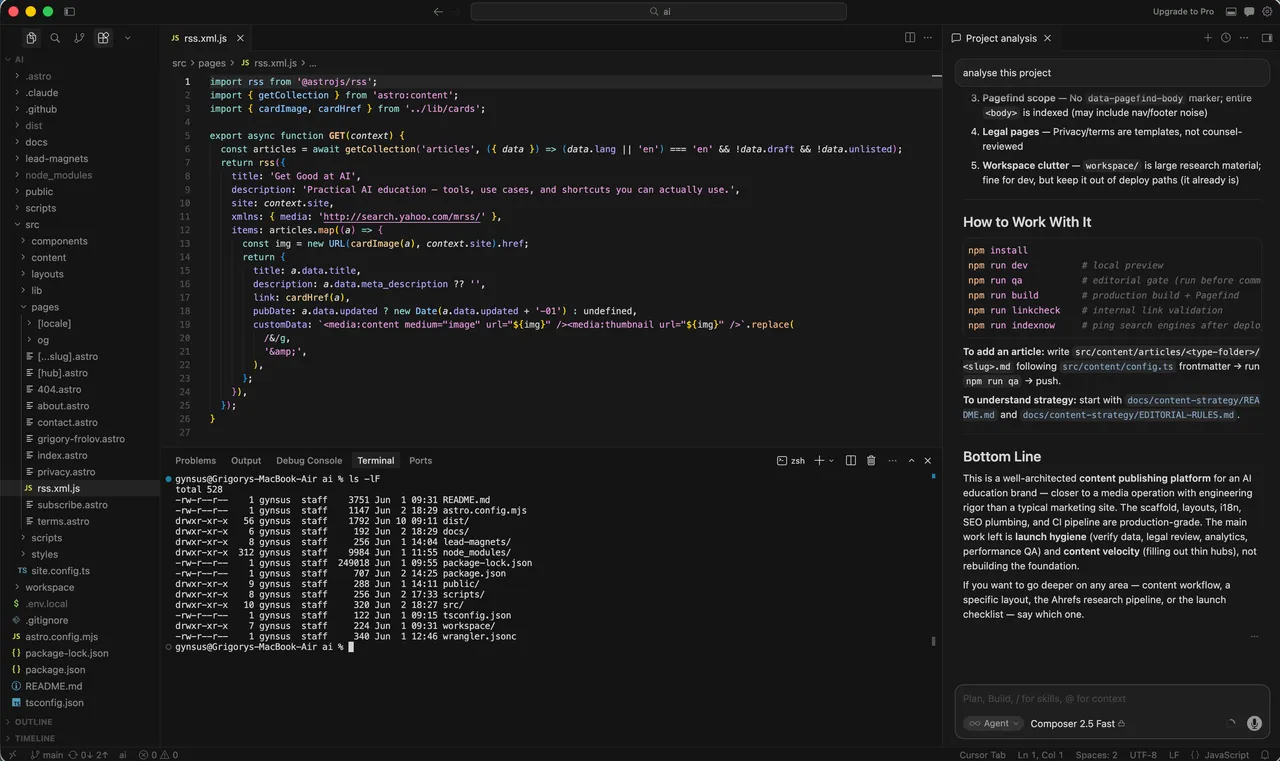
Das Modell-Auswahlmenü: Wähle dein „Gehirn“
Cursor ist modellunabhängig. Im Dropdown-Menü kannst du Spitzenmodelle von Anthropic (Claude), OpenAI (GPT) und Google (Gemini) wählen oder Cursors eigenes schnelles Composer-Modell nutzen. Es gibt auch Auto, das je nach Aufgabe ein Modell auswählt – und, wichtig für deine Rechnung, mit deutlich mehr inkludierter Nutzung als die gezielte Auswahl eines Premium-Modells kommt.
Sinnvolle Voreinstellung: Nutze Auto für den Alltag, und schalte nur bei wirklich kniffligen Problemen auf ein bestimmtes Top-Modell um. Wenn du die Modellanbieter selbst vergleichen willst, hilft unser Claude vs ChatGPT-Vergleich mit Praxisbeispielen.
Cursor Rules: Bringe der KI dein Projekt einmalig bei
Standardmäßig kennt die KI nichts von deinen Konventionen – Stack, Namensstil, Ordnerstruktur oder die Bibliothek, von der ihr letztes Jahr migriert seid. Cursor Rules lösen das. Es sind Anleitungsdateien im Ordner .cursor/rules (Cursor liest auch eine einfache AGENTS.md), die automatisch zu deinen Prompts hinzugefügt werden.
Eine Beispiel-Regel kann so aussehen:
# Projekt-Konventionen
- Next.js 15 App Router, TypeScript strict mode
- Styling: Nur Tailwind – keine Inline-Styles, keine CSS-Module
- Datenabfrage: Standardmäßig Server Components; Client Components explizit markieren
- Tests: Vitest; jede neue Utility-Funktion bekommt einen Test
- Niemals Dateien in /generated bearbeiten – das sind Build-Artefakte
Regeln können immer gelten, sich automatisch an passende Dateien (per Glob-Muster) anhängen oder bei Bedarf aufgerufen werden. Der Gewinn ist Konsistenz: Statt in jedem Chat dieselben Fehler zu korrigieren, tust du es einmal. Wenn der Agent immer wieder falsche Muster nutzt, fehlt fast immer eine Regel – selten ist das Modell schuld.
Halte Regeln kurz und konkret. Eine fokussierte 20-Zeilen-Regel schlägt ein 300-Zeilen-Style-Bibel, die das Modell nur überfliegt.
MCP: Verbinde Cursor mit deinen Tools und Daten
Cursor unterstützt das Model Context Protocol (MCP) – einen offenen Standard, mit dem KI-Tools über kleine Server auf externe Systeme zugreifen können. Einfach gesagt: MCP gibt dem Agenten von Cursor Augen und Hände außerhalb deines Codes.
Mit konfigurierten MCP-Servern (in den Cursor-Einstellungen, oft per 1-Klick-Install aus einem Verzeichnis beliebter Server) kann der Agent z.B.:
- Deine Datenbank abfragen, um das echte Schema zu sehen statt zu raten
- GitHub-Issues und Pull Requests lesen und erstellen
- Designs aus Figma holen, um nach der echten Spezifikation zu arbeiten
- Bibliotheksdokumentation abrufen, damit aktuelle APIs genutzt werden, nicht nur Trainingsdaten
- Mit internen Tools deines Teams sprechen, die ihr über eigene Server bereitstellt
Starte mit null MCP-Servern – du brauchst sie nicht, um von Cursor zu profitieren. Füge einen hinzu, wenn der Agent wiederholt über etwas rät, das ein Server einfach nachschlagen könnte. Und behandle MCP-Zugriffe wie Berechtigungen: Verbinde nur Server, denen du vertraust, und mit möglichst engem Zugriff.
Preise: Die Pläne und das Nutzungskonzept
Cursors Preismodell verwirrt viele, weil es von „Anfragen zählen“ auf ein Nutzungskredit-Modell umgestellt wurde: Jeder bezahlte Plan enthält ein monatliches Nutzungskontingent, gemessen in Dollar für Rechenleistung. Stand Juni 2026 (cursor.com/pricing) sieht das so aus:
| Plan | Preis | Inkludierte Modellauslastung | Am besten für |
|---|---|---|---|
| Hobby | Kostenlos | Begrenzte Tab-Vervollständigungen, begrenzte Agenten-Anfragen | Zum Ausprobieren von Cursor |
| Pro | $20/Monat | ~$20/Monat Nutzung, unbegrenztes Tab | Die meisten Einzelentwickler |
| Pro+ | $60/Monat | ~$70/Monat Nutzung | Tägliche Vielnutzer des Agenten |
| Ultra | $200/Monat | ~$400/Monat Nutzung | Power-User, die ständig Agenten laufen lassen |
| Teams | $40/Nutzer/Monat | Pro-Nutzung + Admin, SSO, Bugbot-Reviews, Analytics | Unternehmen |
| Enterprise | Individuell | Gemeinsame Nutzung, Audit-Logs, Zugriffskontrolle | Große Organisationen |
So verhält sich das Nutzungskonzept in der Praxis:
- Auto ist günstiger. Nutzung im Auto-Modus (und mit Cursors Composer-Modell) wird aus einem großzügigeren Pool abgerechnet als die gezielte Auswahl eines Frontier-Modells zum API-Tarif.
- Premium-Modelle verbrauchen schneller. Ein Top-Modell kann pro Anfrage ein Vielfaches kosten – dieselben $20 reichen je nach Auswahl unterschiedlich weit.
- Erschöpfte Nutzung ist kein Showstopper. Ist das Kontingent aufgebraucht, kannst du On-Demand-Nutzung zum API-Tarif freischalten oder ein Upgrade machen.
- Lange Kontexte kosten mehr. Riesige Dateien und ausufernde Chats verbrauchen mehr Tokens. Eng gefasste Anfragen sind günstiger und liefern bessere Antworten – ein seltener Gratisvorteil.
Praktischer Rat: Starte mit Hobby, steige auf Pro um, sobald du limitiert wirst, und denke erst nach einem Monat echter Nutzung über Pro+ oder Ultra nach. Preise und Inklusivleistungen ändern sich mit den Modellkosten – prüfe vor dem Jahresabo die aktuelle Preisseite.
Für wen Cursor geeignet ist – und die Alternativen
Cursor trifft den Sweet Spot für Entwickler, die KI tief integriert wollen, aber selbst die Kontrolle behalten – Diffs prüfen, den Agenten steuern, den Editor als Homebase behalten. Der ehrliche Marktüberblick:
| Tool | Was es ist | Stärken | Einstiegspreis |
|---|---|---|---|
| Cursor | KI-zentrierter Editor (VS Code Fork) | Multi-File-Edits mit visueller Kontrolle; Tab | Kostenlos / $20/Monat |
| Claude Code | Terminal-basierter Coding-Agent | Autonome Multi-Step-Aufgaben; Scripting in Workflows | In Claude-Plänen enthalten |
| GitHub Copilot | Assistent im bestehenden Editor | Inline-Vervollständigungen; GitHub-Integration | Kostenloser Plan / $10/Monat |
| Windsurf | Konkurrenz-KI-Editor | Ähnliche Agenten-Flows; aggressive Preise | Kostenlos / Bezahlpläne |
| JetBrains AI | Assistent in JetBrains-IDEs | Bleiben im IntelliJ/PyCharm-Workflow | Im Bundle erhältlich |
Die Entscheidung läuft meist auf zwei Fragen hinaus. Erstens: Editor oder Terminal? Wer steuern und prüfen will, nimmt Cursor; wer lieber eine ganze Aufgabe delegiert und dann das Ergebnis prüft, ist mit einem Terminal-Agent wie Claude Code besser bedient – unser Claude Code vs Cursor-Vergleich geht ins Detail, und wie du Claude Code installierst, zeigen wir unter Claude Code installieren. (Viele Entwickler nutzen beide: Cursor für interaktive Arbeit, Claude Code für Batch-Aufgaben.) Zweitens: Wie viel nutzt du KI? Für gelegentliche Vervollständigungen reicht Copilot im aktuellen Editor; Cursor lohnt sich, wenn KI jede Arbeitsstunde begleitet.
Häufige Fehler (und wie du sie vermeidest)
Der Unterschied zwischen „Cursor ausprobiert“ und „Cursor wirklich im Griff“ ist meist, diese Fehler zu vermeiden:
- Zu große Aufgaben an den Agenten geben. „Baue das ganze Feature“ produziert ein riesiges, halb-richtiges Diff. Teile Arbeit in Ticket-Größe und kette sie.
- Diffs übernehmen, ohne sie zu lesen. Der Agent ist auch dann selbstbewusst, wenn er falsch liegt. Ungeprüfter KI-Code ist der Weg zu subtilen Bugs und Sicherheitslücken.
- Cursor Rules ignorieren. Wenn du immer wieder dieselben Stilfehler korrigierst, machst du die Arbeit der Regeldatei von Hand.
- Immer das teuerste Modell wählen. Auto reicht für den Alltag; Premium-Modelle nur bei Problemen, die sich nicht lösen lassen.
- Ohne Versionskontrolle arbeiten. Committe, bevor du den Agenten loslässt. Ein misslungener Agentenlauf sollte dich nur ein
git checkoutkosten, nicht einen Nachmittag. - Chat wie eine Suchmaschine nutzen. Die Stärke liegt im Kontext – hänge die richtigen Dateien mit @-Referenzen an, statt generische Fragen zu stellen, die Google besser beantwortet.
- Eine Unterhaltung ewig laufen lassen. Lange Sessions blähen den Kontext auf, erhöhen die Kosten und verschlechtern die Antworten. Neue Aufgabe, neuer Chat.
Tipps, um mehr aus Cursor herauszuholen
Wenn die Grundlagen sitzen, bringen diese Gewohnheiten echten Mehrwert:
- Schreibe Regeln nach Bedarf. Immer wenn du den Agenten zweimal für dasselbe korrigierst, halte es als Regel fest.
- Lass dir zuerst einen Plan geben. Bei allem, was nicht trivial ist, bitte den Agenten um einen Plan, bevor er editiert. Einen Plan zu korrigieren ist billig, ein Diff zu entwirren teuer.
- Nutze Checkpoints. Cursor lässt dich zu einem Punkt vor einem Agentenlauf zurückkehren – nutze das großzügig, statt einen schlechten Lauf zu retten.
- Zeige Fehler wortwörtlich. Füge den echten Stacktrace oder die Fehlermeldung ein. Echte Fehler schlagen deine Zusammenfassung.
- Lass die Tests schreiben und mache sie zur Vorgabe. „Bringe diese Tests zum Laufen, ohne sie zu ändern“ ist eine der zuverlässigsten Agenten-Anweisungen.
- Beobachte dein Nutzungs-Dashboard im ersten Monat. So lernst du, welche Modelle und Gewohnheiten dein Kontingent verbrauchen – und optimierst datenbasiert statt nach Gefühl.
Das Fazit
Cursor verdient seine Rolle als Standardempfehlung für einen KI-integrierten Editor: vertraute VS Code-Basis, die stärkste Tab-Autovervollständigung, ein wirklich nützlicher Agentenmodus und die Flexibilität, das Modell zu wählen. Die eigentliche Hürde ist, sich einen guten Umgang anzugewöhnen – Aufgaben klein schneiden, Regeln pflegen, Diffs prüfen – und das Nutzungskonzept im Blick zu behalten. Cursor ersetzt nicht dein Urteilsvermögen, und will das auch nicht. Es nimmt dir das Tippen zwischen deiner Idee und funktionierendem Code ab.
Starte kostenlos, gib ihm eine kleine echte Aufgabe in einem echten Projekt – und du weißt nach einer Woche, ob Cursor bleibt.
Optionen vergleichen? Sieh dir Claude Code vs Cursor und unseren Tools-Hub an. Neue Praxis-Guides erscheinen regelmäßig – abonniere, um den nächsten direkt zu bekommen.
Frequently asked questions
Was ist Cursor AI einfach erklärt?
Cursor ist ein Code-Editor mit KI, die in jeden Teil integriert ist. Er sieht aus und funktioniert wie VS Code (ist ein Fork davon), bietet aber intelligente Autovervollständigung, einen Chat, der dein Projekt kennt, und einen Agenten, der Code in vielen Dateien aus einer einfachen englischen Anfrage schreiben und bearbeiten kann.
Ist Cursor AI kostenlos?
Es gibt einen kostenlosen Hobby-Plan mit begrenzten Tab-Vervollständigungen und limitierten Agenten-Anfragen – genug zum Ausprobieren. Für die tägliche Arbeit landen die meisten beim Pro-Plan für $20/Monat, der ein monatliches Nutzungskontingent und unbegrenzte Tab-Vervollständigungen enthält (cursor.com/pricing, 2026).
Ist Cursor das gleiche wie VS Code?
Cursor ist ein Fork von VS Code, daher bleiben Oberfläche, Tastenkürzel, Themes und die meisten Erweiterungen erhalten. Beim ersten Start bietet Cursor einen 1-Klick-Import deiner VS Code-Einstellungen an. Der Unterschied ist die KI-Schicht: Tab, Chat, Agentenmodus und Codebase-Indexierung sind nativ integriert, nicht nachträglich ergänzt.
Welche KI-Modelle nutzt Cursor?
Cursor ist modellunabhängig. Im Modell-Auswahlmenü findest du Spitzenmodelle von Anthropic (Claude), OpenAI (GPT) und Google (Gemini) sowie Cursors eigenes schnelles Composer-Modell. Ein Auto-Modus wählt ein Modell für dich und beinhaltet großzügigere Nutzung als die gezielte Auswahl eines bestimmten Modells.
Was ist der Agentenmodus von Cursor?
Im Agentenmodus (früher bekannt als Composer) arbeitet Cursor wie ein Junior-Entwickler: Du beschreibst das gewünschte Ergebnis, und Cursor plant die Schritte, bearbeitet mehrere Dateien, führt Terminal-Befehle nach deiner Freigabe aus und prüft die Resultate. Du prüfst das Diff, bevor etwas übernommen wird.
Was sind Cursor Rules?
Cursor Rules sind Anleitungsdateien (im Ordner .cursor/rules oder als AGENTS.md), die der KI erklären, wie dein Projekt funktioniert: Stack, Konventionen, Dinge, die zu vermeiden sind. Sie werden automatisch zu Prompts hinzugefügt, sodass du dich nicht ständig wiederholen musst und die KI-Ausgaben deinem Codebase-Stil entsprechen.
Unterstützt Cursor MCP?
Ja. Cursor unterstützt das Model Context Protocol (MCP), einen offenen Standard, um KI-Tools mit externen Daten und Diensten zu verbinden. Mit konfigurierten MCP-Servern kann der Agent z.B. deine Datenbank abfragen, Dokumentationen lesen, mit GitHub oder Figma kommunizieren und mehr – statt zu raten.
Wie funktioniert das nutzungsbasierte Preismodell von Cursor?
Jeder bezahlte Plan enthält ein monatliches Nutzungskontingent – etwa $20 beim Pro, $70 beim Pro+ und $400 beim Ultra. Die Nutzung im Auto-Modus kostet weniger als die gezielte Auswahl von Premium-Modellen. Ist das Kontingent aufgebraucht, kannst du nach Bedarf weitere Nutzung zum API-Tarif hinzubuchen oder upgraden (cursor.com, 2026).
Ist Cursor besser als GitHub Copilot?
Sie überschneiden sich, zielen aber auf unterschiedliche Tiefen. Copilot ist ein Assistent in deinem bestehenden Editor, am stärksten bei Inline-Vervollständigungen. Cursor ist ein kompletter Editor, der um KI herum gebaut ist, mit stärkeren Multi-File-Agenten-Workflows und Codebase-Kontext. Vielnutzer von KI bevorzugen meist Cursor; für Gelegenheitsnutzer reicht oft Copilot.
Cursor vs Claude Code – was soll ich wählen?
Cursor ist ein visueller Editor – ideal, wenn du Diffs sehen, selbst steuern und Schritt für Schritt prüfen willst. Claude Code läuft im Terminal und ist eher autonom. Viele Entwickler nutzen beide. Unser Vergleich unter /claude-code-vs-cursor/ zeigt, wann welches Tool besser passt.
Können Anfänger Cursor nutzen, ohne programmieren zu können?
Du kannst kleine Dinge bauen, indem du sie beschreibst – und es ist tatsächlich ein guter Weg zum Lernen. Aber du stößt schnell an Grenzen, wenn du nicht lesen kannst, was die KI geschrieben hat – Debugging, Sicherheit und Deployment erfordern weiterhin Urteilsvermögen. Nutze Cursor als Lernbeschleuniger, nicht als Ersatz für Grundlagen.
Sendet Cursor meinen Code in die Cloud?
KI-Funktionen arbeiten, indem relevanter Code an Modellanbieter gesendet wird – ja, so funktioniert es. Cursor bietet einen Privacy Mode, bei dem dein Code nicht gespeichert oder zum Training verwendet wird; Team-Pläne können dies für die ganze Organisation erzwingen. Prüfe die aktuellen Bedingungen auf cursor.com, wenn du an sensiblen Projekten arbeitest.
Weiterlesen



Werde gut in KI – eine praktische E-Mail pro Woche.
Tools, Anwendungsfälle und Abkürzungen, die du anwenden kannst. Kein Hype.