Claude Code vs Cursor: Was solltest du verwenden? (2026)

Wähle Cursor für einen vollständigen KI-gestützten Editor mit visueller Oberfläche und feiner Kontrolle. Wähle Claude Code für terminalbasierte, autonome Aufgaben über mehrere Dateien. Sie schließen sich nicht gegenseitig aus – viele Entwickler nutzen beide, und du kannst Claude sogar innerhalb von Cursor ausführen. Für Einsteiger: Starte mit Cursor.
Auf einen Blick
| Cursor | Claude Code | |
|---|---|---|
| Oberfläche | GUI-Editor (VS Code Fork) | Terminal / CLI |
| Autonomie | Hoch, mit visueller Überprüfung | Höchste |
| Modelle | Mehrere (Claude, GPT…) | Claude-Familie |
| Lernkurve | Niedrig–mittel | Mittel |
| Preisgestaltung | Kostenlos + ca. 20 $/Monat | Nutzungsbasiert / Max |
| Am besten für | Allround KI-Codierung | Autonome Multi-File-Aufgaben |
Hervorgehobene Zelle = Vorteil in dieser Zeile. Kein Gesamtsieger – es hängt von deinem Workflow ab.
Beide Tools gehören 2026 zu den besten KI-Coding-Setups und werden häufig von Anthropics Claude-Modellen angetrieben – die eigentliche Frage ist also nicht „Welches Modell ist schlauer?“, sondern „Welcher Workflow passt zu dir?“. Hier ein praxisnaher Vergleich.
Was ist was?
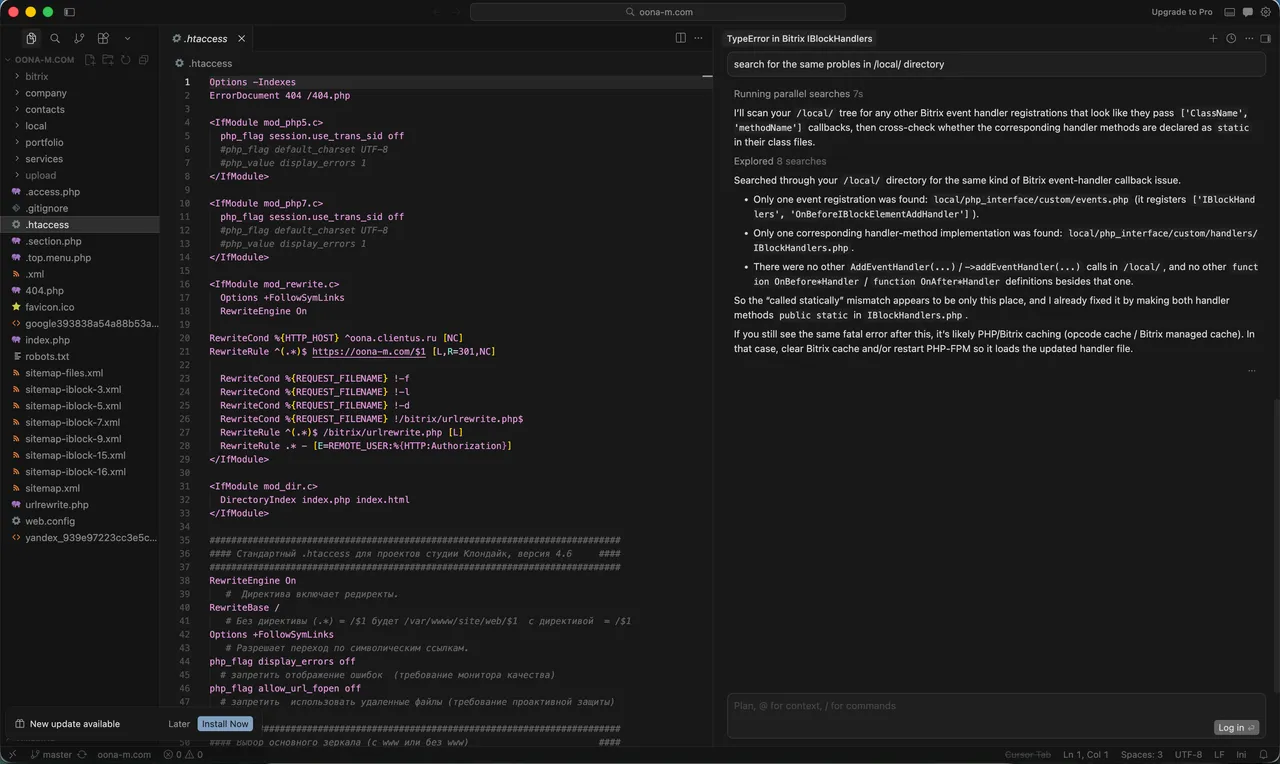
Cursor ist ein eigenständiger Code-Editor – ein Fork von VS Code – der rund um KI gebaut wurde. Du bekommst das vertraute Editor-Erlebnis plus KI-Chat, Inline-Bearbeitungen, codebase-bewusste Antworten und einen Agentenmodus, der Aufgaben erledigt, während du zusiehst und freigibst. Du behältst die visuelle Kontrolle.
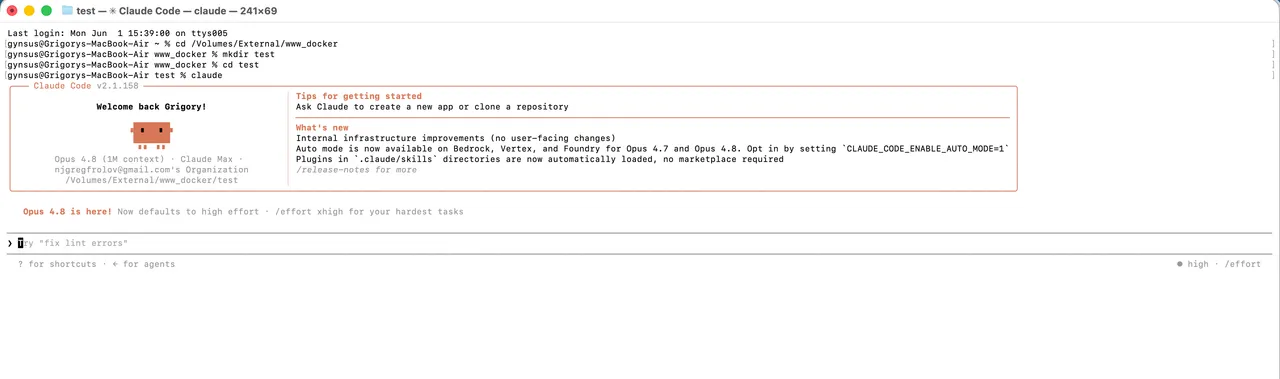
Claude Code ist ein Kommandozeilen-Tool, das im Terminal läuft. Es ist darauf ausgelegt, Claude die Führung zu überlassen: Viele Dateien lesen, Änderungen planen, editieren, Befehle und Tests ausführen und iterieren – du überprüfst an Checkpoints, statt Zeile für Zeile zu editieren.
Stärken und Schwächen auf einen Blick
Cursor – Stärken und Kompromisse:
- ✅ Vertraute Oberfläche im VS Code-Stil – praktisch keine Lernkurve, wenn du VS Code kennst.
- ✅ Visuelle Diff-Überprüfung – du siehst und bestätigst jede Änderung.
- ✅ Modelle frei wählbar (Claude, GPT und mehr).
- ⚠️ Lange Agenten-Sitzungen können den Verbrauch erhöhen; du steuerst trotzdem mehr als bei einem vollautonomen Agenten.
Claude Code – Stärken und Kompromisse:
- ✅ Höchste Autonomie – gib ein Ziel vor und es wird ein mehrstufiger Plan ausgeführt.
- ✅ Hervorragend bei großen Änderungen und Refactorings über mehrere Dateien.
- ✅ Standardmäßig Top-Tier Claude-Modelle.
- ⚠️ Nur Terminal, keine GUI; nutzungsbasierte Kosten können bei langen Sitzungen steigen.
Die wichtigsten Unterschiede
Oberfläche: Terminal vs IDE
Das ist der größte praktische Unterschied. Cursor bietet einen grafischen Editor, in dem du Dateien, Diffs und Vorschläge visuell siehst – ideal für alle, die von VS Code kommen. Claude Code lebt im Terminal; es gibt keinen grafischen Editor. Wenn du die Kommandozeile liebst, ist das ein Pluspunkt; wenn nicht, ist es eher hinderlich.
Autonomie vs Kontrolle
Cursor balanciert Autonomie mit visueller Kontrolle – der Agent kann viel erledigen, aber du überprüfst Änderungen in einer vertrauten Diff-Ansicht. Claude Code setzt stärker auf Autonomie: Es nimmt eine übergeordnete Anweisung und führt einen mehrstufigen Plan über dein gesamtes Projekt aus, mit weniger Eingriffen. Für große, umfassende Änderungen ist diese Autonomie mächtig; für präzise Kontrolle über jede Änderung fühlt sich Cursors Review-Flow sicherer an.
Modelle
Mit Cursor kannst du zwischen mehreren Modellen wählen (darunter Claude und GPT), praktisch für Kosten- oder Aufgabenoptimierung. Claude Code ist rund um Anthropics Claude-Modelle gebaut – die für Code weithin als Spitzenklasse gelten – und bietet diese Qualität standardmäßig.
Preisgestaltung
Cursor hat eine kostenlose Stufe und einen Pro-Plan für ca. 20 $/Monat mit vorhersehbaren Limits. Claude Code ist nutzungsbasiert (oder in höheren Claude-Plänen wie Max enthalten), was bei geringer Nutzung günstiger sein kann, aber bei langen autonomen Sitzungen teurer wird.
Kann man beide zusammen nutzen?
Ja – und das ist ein gängiges Setup. Du kannst das Claude-Modell innerhalb von Cursor verwenden und so die Code-Qualität von Claude im visuellen Editor nutzen. Und du kannst Claude Code parallel zu Cursor laufen lassen, um große autonome Aufgaben an Claude Code zu delegieren, während du interaktive Bearbeitung in Cursor machst.
Ein typischer Hybrid-Workflow: Du planst eine große Änderung („Migriere dieses Modul zur neuen API und aktualisiere die Tests“) und gibst sie an Claude Code, das die Aufgabe autonom im Terminal ausführt. Währenddessen bleibst du in Cursor und erledigst gezielte, interaktive Edits – z.B. einen UI-Bug beheben oder eine Funktion anpassen – mit visuellen Diffs. Wenn Claude Code fertig ist, prüfst du die Änderungen im Diff-View von Cursor, bevor du sie übernimmst. So bekommst du Autonomie, wo sie sich lohnt, und visuelle Kontrolle, wo sie wichtig ist.
Performance und Code-Qualität
Da beide meist auf dieselben Claude-Modelle zugreifen, ist die reine Code-Qualität ähnlich – der Unterschied im Alltag ist, wie viel das Tool erledigt, bevor du eingreifst. Claude Code produziert oft größere, umfassendere Änderungen in einem Durchgang (es plant, editiert mehrere Dateien, führt Tests aus und korrigiert sich selbst) – das ist mächtig, wenn die Aufgabe klar umrissen ist, aber frustrierend, wenn nicht. Cursors Änderungen sind typischerweise kleiner und einzeln leichter zu prüfen – ideal für exploratives Arbeiten und unbekannte Codebasen. Keines ersetzt dein Urteilsvermögen: Bei subtilen Bugs und Architekturfragen führst immer noch du. Für einen umfassenderen Überblick über Modelle und Tools sieh dir unser Bestes KI-Tool für Coding an, und wenn du neu in der Thematik bist, starte mit Was ist ein KI-Agent?.
Fazit
Wenn du ein einziges Tool und einen sanften Einstieg suchst, wähle Cursor. Wenn du große, klar umrissene Aufgaben delegieren und im Terminal arbeiten willst, wähle Claude Code. Die meisten fortgeschrittenen Nutzer greifen letztlich zu beiden – und das ist völlig in Ordnung. Willst du die Prompts, die wir fürs KI-Coding nutzen? Hol dir unser kostenloses Prompt-Pack.
Welches solltest du wählen?
Wähle Cursor, wenn…
- Du eine vertraute visuelle Oberfläche möchtest
- Du gerne zwischen Modellen wechselst
- Du gerade erst anfängst
Wähle Claude Code, wenn…
- Du im Terminal zu Hause bist
- Du maximale Autonomie willst
- Du große Aufgaben über mehrere Dateien bewältigst
Häufige Fragen
Ist Claude Code besser als Cursor?
Keines ist grundsätzlich besser – Claude Code glänzt bei autonomen, terminalbasierten Multi-File-Aufgaben; Cursor bei umfassender visueller Bearbeitung mit Modellwahl. Entscheide nach deinem bevorzugten Arbeitsstil.
Kann man das Claude-Modell in Cursor verwenden?
Ja. Cursor unterstützt mehrere Modelle, darunter Claude – so bekommst du die Code-Qualität von Claude im visuellen Editor von Cursor.
Welches ist günstiger, Claude Code oder Cursor?
Cursor hat eine vorhersehbare Preisstruktur (kostenlose Stufe + ca. 20 $/Monat). Claude Code ist nutzungsbasiert, was bei geringer Nutzung günstiger sein kann, aber bei langen autonomen Sitzungen teurer wird.
Welches ist besser für Einsteiger?
Cursor – die VS Code-ähnliche Oberfläche und die visuelle Überprüfung machen den Einstieg leichter. Claude Codes terminalbasierter, agentischer Ansatz richtet sich eher an erfahrene Entwickler.
Kann man Claude Code und Cursor zusammen nutzen?
Ja, und viele Entwickler tun das – Cursor für interaktive visuelle Bearbeitung, Claude Code für autonome, aufwändige Aufgaben. Sie ergänzen sich gut.
Hat Claude Code eine grafische Oberfläche?
Nein – Claude Code läuft im Terminal. Wenn du einen grafischen Editor möchtest, nutze Cursor (optional mit Claude-Modell).
Weiterlesen



Werde gut in KI – eine praktische E-Mail pro Woche.
Tools, Anwendungsfälle und Abkürzungen, die du anwenden kannst. Kein Hype.