Come installare Claude Code (Mac, Windows, Linux)

Per installare Claude Code, esegui `curl -fsSL https://claude.ai/install.sh | bash` su macOS, Linux o WSL, oppure `irm https://claude.ai/install.ps1 | iex` in Windows PowerShell. Poi apri un terminale nel tuo progetto, digita `claude` ed effettua il login con un account Claude Pro, Max, Team o Console.
Claude Code è l’agente AI di Anthropic per la programmazione che vive nel tuo terminale: descrivi cosa vuoi, legge il tuo codice, modifica file, esegue comandi e lavora con te sui task. L’installazione richiede circa due minuti su qualsiasi sistema operativo principale. Questa guida mostra i comandi ufficiali esatti per macOS, Windows e Linux, il primo accesso, come verificarlo e aggiornarlo, e come risolvere gli errori d’installazione più comuni.
Prima di installare: cosa serve
La buona notizia: l’installer consigliato non ha dipendenze. Non serve Node.js, Python o altro già installato — Claude Code viene fornito come binario nativo. Ecco la checklist, secondo la documentazione ufficiale di Anthropic:
- Sistema operativo: macOS 13.0+, Windows 10 (1809+) o Windows Server 2019+, Ubuntu 20.04+/Debian 10+, oppure Alpine 3.19+
- Hardware: almeno 4 GB di RAM, processore x64 o ARM64
- Rete: una connessione internet (comunica con l’API di Claude)
- Account: un piano Claude Pro, Max, Team o Enterprise, oppure un account Console (API) — il piano gratuito Claude.ai non include Claude Code
- Node.js 18+: solo se scegli l’installazione opzionale via npm
Se non hai mai usato un terminale, questa è l’unica vera curva di apprendimento — l’installazione in sé è solo una riga da incollare.
Installare Claude Code su macOS e Linux
Apri il Terminale ed esegui il comando ufficiale in una riga:
curl -fsSL https://claude.ai/install.sh | bashTutto qui. Lo script scarica il binario in ~/.local/bin/claude e lo configura. Lo stesso comando funziona anche dentro WSL su Windows.
Preferisci Homebrew su Mac? Funziona anche così:
brew install --cask claude-codeUna differenza da sapere: l’installazione nativa si aggiorna automaticamente in background, mentre quella via Homebrew no — dovrai eseguire tu stesso brew upgrade claude-code. Se vuoi la soluzione più automatica, usa l’installer via curl.
Su Debian/Ubuntu, Fedora/RHEL e Alpine, Anthropic pubblica anche repository firmati apt, dnf e apk se preferisci gestire Claude Code tramite il gestore pacchetti di sistema — vedi la pagina ufficiale di setup per le configurazioni dei repo.
Installare Claude Code su Windows
Claude Code funziona nativamente su Windows — non serve WSL. In PowerShell:
irm https://claude.ai/install.ps1 | iexOppure con WinGet:
winget install Anthropic.ClaudeCodeSe sei in CMD classico invece che in PowerShell, usa:
curl -fsSL https://claude.ai/install.cmd -o install.cmd && install.cmd && del install.cmdUn errore comune: eseguire il comando PowerShell in CMD (vedrai 'irm' non è riconosciuto) o il comando CMD in PowerShell (The token '&&' is not a valid statement separator). Controlla il prompt — PS C:\ significa PowerShell, C:\ semplice significa CMD.
Due note specifiche per Windows:
- Git for Windows è consigliato (ma non obbligatorio). Se installato, Claude Code può usare Git Bash per eseguire comandi shell; senza, userà PowerShell.
- WSL 2 è un’alternativa valida. Se i tuoi progetti sono su toolchain Linux o vuoi esecuzione isolata, apri la tua distribuzione WSL ed esegui lì l’installer Linux via curl. Installa e lancia
claudedal terminale WSL, non da PowerShell.
L’installazione opzionale via npm
Se usi già Node, puoi installare Claude Code come pacchetto npm globale (serve Node.js 18+):
npm install -g @anthropic-ai/claude-codeDietro le quinte, viene fornito lo stesso binario nativo dell’installer standalone. Una regola ferrea di Anthropic: mai eseguire questo comando con sudo — causa problemi di permessi ed è un rischio di sicurezza. Se npm dà errori di permessi, correggi il prefisso npm (vedi sotto).
Riepilogo dei metodi di installazione
| OS / setup | Comando consigliato | Aggiornamenti automatici? |
|---|---|---|
| macOS / Linux / WSL | curl -fsSL https://claude.ai/install.sh | bash | Sì |
| Windows (PowerShell) | irm https://claude.ai/install.ps1 | iex | Sì |
| macOS (Homebrew) | brew install --cask claude-code | No — brew upgrade |
| Windows (WinGet) | winget install Anthropic.ClaudeCode | No — winget upgrade |
| Qualsiasi, via npm (Node 18+) | npm install -g @anthropic-ai/claude-code | Parziale — aggiorna via npm |
| Debian / Fedora / Alpine | repo firmati apt / dnf / apk | No — aggiornamenti di sistema |
Primo avvio: login e autenticazione
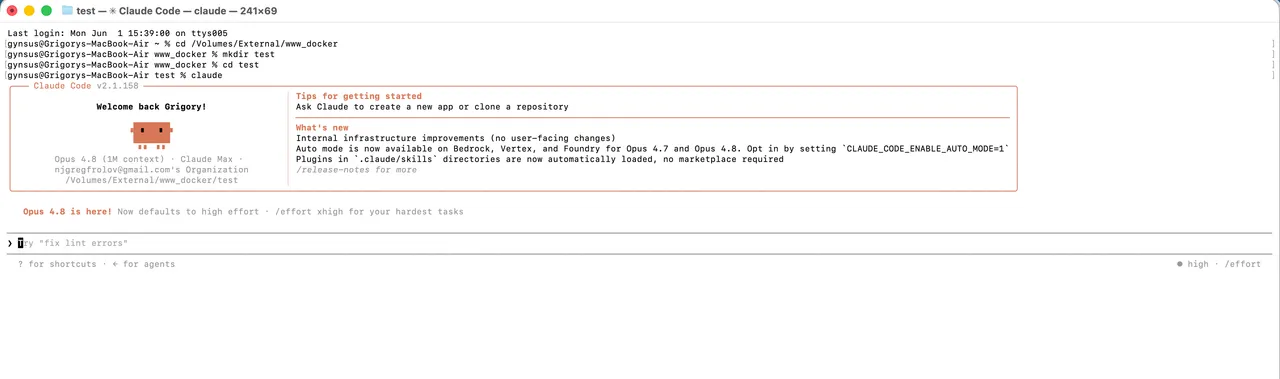
Apri un terminale nella cartella del progetto su cui vuoi lavorare e avvialo:
claudeAl primo avvio, Claude Code ti guida nel login tramite browser. Hai due strade principali:
- Abbonamento Claude (Pro/Max/Team/Enterprise). Accedi con il tuo account Claude.ai. L’uso viene scalato dal tuo piano — costo mensile prevedibile, la scelta tipica per singoli utenti.
- Account Console / API. Accedi con un account Anthropic Console e paghi in base ai token usati. Meglio se hai uso saltuario o già usi l’API.
I team enterprise possono anche collegare Claude Code tramite Amazon Bedrock, Google Vertex AI o Microsoft Foundry invece che direttamente all’API Anthropic.
Una volta dentro, prova qualcosa di semplice: chiedi di spiegare il progetto o correggere un piccolo bug. Proporrà azioni e chiederà conferma prima di modificare file o eseguire comandi.
Verifica che funzioni
Due controlli rapidi. Prima, verifica che il binario risponda:
claude --versionPoi, per un controllo completo di installazione, PATH e aggiornamenti automatici:
claude doctorSe claude --version stampa un numero di versione, l’installazione è completata. Se dice command not found, vai alla tabella di risoluzione errori qui sotto — quasi sempre è un problema di PATH.
Aggiornare Claude Code
Se hai usato l’installer nativo, gli aggiornamenti avvengono automaticamente in background; la nuova versione sarà attiva al prossimo avvio di Claude Code. Per forzare subito un aggiornamento:
claude updateLe installazioni via gestore pacchetti si aggiornano con i loro strumenti: brew upgrade claude-code, winget upgrade Anthropic.ClaudeCode, oppure npm install -g @anthropic-ai/claude-code@latest (evita npm update -g — può lasciarti su una vecchia versione a causa dei vincoli semver).
Errori comuni d’installazione e soluzioni
| Errore | Causa probabile | Soluzione |
|---|---|---|
claude: command not found | ~/.local/bin non è nel PATH | Apri un nuovo terminale; se persiste, aggiungi export PATH="$HOME/.local/bin:$PATH" a ~/.zshrc o ~/.bashrc |
Errori npm EACCES permessi | la cartella globale di npm è di root | Non usare sudo. Passa all’installer nativo o imposta il prefisso npm su una cartella utente |
'irm' is not recognized (Windows) | comando PowerShell eseguito in CMD | Usa il comando CMD, oppure apri PowerShell |
The token '&&' is not valid (Windows) | comando CMD eseguito in PowerShell | Usa irm https://claude.ai/install.ps1 | iex |
| npm install fallisce su Node vecchio | Node.js sotto v18 | Aggiorna Node a 18+ — o salta Node usando l’installer nativo |
| Versione sbagliata/vecchia in uso | Due installazioni (es. npm + nativa) in conflitto | Esegui claude doctor, poi rimuovi la versione duplicata |
| Installer nativo fallisce su Alpine | Mancano librerie musl | apk add libgcc libstdc++ ripgrep, poi imposta USE_BUILTIN_RIPGREP=0 nelle impostazioni |
Il pattern dietro la maggior parte di questi errori: l’installer nativo evita tutti i problemi legati a Node/npm/permessi. In caso di dubbi, disinstalla la versione npm e usa l’installer via curl/PowerShell.
Disinstallare Claude Code
Abbina la disinstallazione al metodo usato:
# Installazione nativa (macOS/Linux/WSL)
rm -f ~/.local/bin/claude
rm -rf ~/.local/share/claude

# npm
npm uninstall -g @anthropic-ai/claude-code

# Homebrew
brew uninstall --cask claude-code
Su Windows, elimina %USERPROFILE%\.local\bin\claude.exe e la cartella .local\share\claude, oppure esegui winget uninstall Anthropic.ClaudeCode. Le impostazioni e la cronologia delle sessioni sono in ~/.claude e ~/.claude.json — elimina anche questi solo se vuoi un reset completo, perché cancellerà configurazione e cronologia.
Cosa ottieni e prossimi passi
Una volta installato, hai un agente che può leggere e rifattorizzare un codebase, scrivere test, correggere bug da una descrizione, eseguire build e persino gestire git — tutto dal terminale, con la tua approvazione per ogni step. Alcuni spunti per proseguire:
- Devi scegliere tra più strumenti? Claude Code è pensato per il terminale; Cursor integra un’AI simile in un editor di codice completo. Il nostro confronto Claude Code vs Cursor spiega quale si adatta meglio al tuo flusso di lavoro.
- Sei nuovo all’AI per la programmazione? Parti dalla nostra panoramica dei migliori AI per programmare per vedere tutto il panorama.
- Vuoi una panoramica degli strumenti? Sfoglia tutto ciò che abbiamo testato nell’hub strumenti.
Inizia su un progetto poco rischioso, osserva cosa propone prima di approvare e capirai presto dove eccelle.
Domande frequenti
Serve Node.js per installare Claude Code?
No — l’installer nativo (il comando curl o PowerShell) non richiede Node.js. Node.js 18+ serve solo se scegli l’installazione opzionale via npm, e anche in quel caso npm consegna lo stesso file binario nativo.
Claude Code è gratuito?
Il software è gratuito da installare, ma richiede un piano Claude a pagamento: Pro, Max, Team, Enterprise, o un account Console (API) con crediti. Il piano gratuito Claude.ai non include l’accesso a Claude Code.
Come si installa Claude Code su Windows?
Esegui irm https://claude.ai/install.ps1 | iex in PowerShell, oppure winget install Anthropic.ClaudeCode. Funziona nativamente su Windows 10 1809+ — non serve WSL, anche se WSL 2 è supportato se preferisci un ambiente Linux o vuoi isolamento.
Come verifico che Claude Code sia stato installato correttamente?
Esegui claude --version in una nuova finestra del terminale. Se stampa un numero di versione, è tutto ok. Per un controllo più approfondito di installazione, PATH e aggiornamenti, esegui claude doctor.
Come aggiorno Claude Code?
Le installazioni native si aggiornano automaticamente in background. Per aggiornare subito, esegui claude update. Gli utenti Homebrew eseguono brew upgrade claude-code, quelli WinGet winget upgrade Anthropic.ClaudeCode, e quelli npm npm install -g @anthropic-ai/claude-code@latest.
Perché il terminale dice “claude: command not found” dopo l’installazione?
L’installer mette il binario in ~/.local/bin, che potrebbe non essere nel tuo PATH. Apri prima un nuovo terminale; se non basta, aggiungi export PATH="$HOME/.local/bin:$PATH" al profilo della tua shell (~/.zshrc o ~/.bashrc) e riavvia il terminale.
Posso usare Claude Code con una API key invece che un abbonamento?
Sì. Quando esegui claude per la prima volta, puoi autenticarti con un abbonamento Claude.ai o un account Console (API) a consumo. Claude Code funziona anche con Amazon Bedrock, Google Vertex AI e Microsoft Foundry per configurazioni enterprise.
Come si disinstalla Claude Code?
Per l’installazione nativa, elimina ~/.local/bin/claude e ~/.local/share/claude. Per npm, esegui npm uninstall -g @anthropic-ai/claude-code; per Homebrew, brew uninstall --cask claude-code. Le impostazioni sono in ~/.claude e ~/.claude.json se vuoi una pulizia completa.
Vuoi altre guide pratiche come questa appena escono nuovi strumenti? Iscriviti alla nostra newsletter settimanale sull’AI. Prossimi passi: scopri come Claude Code si confronta con Cursor oppure esplora l’hub strumenti.
Frequently asked questions
Serve Node.js per installare Claude Code?
No — l’installer nativo (il comando curl o PowerShell) non richiede Node.js. Node.js 18+ serve solo se scegli l’installazione opzionale via npm, e anche in quel caso npm consegna lo stesso file binario nativo.
Claude Code è gratuito?
Il software è gratuito da installare, ma richiede un piano Claude a pagamento: Pro, Max, Team, Enterprise, o un account Console (API) con crediti. Il piano gratuito Claude.ai non include l’accesso a Claude Code.
Come si installa Claude Code su Windows?
Esegui `irm https://claude.ai/install.ps1 | iex` in PowerShell, oppure `winget install Anthropic.ClaudeCode`. Funziona nativamente su Windows 10 1809+ — non serve WSL, anche se WSL 2 è supportato se preferisci un ambiente Linux o vuoi isolamento.
Come verifico che Claude Code sia stato installato correttamente?
Esegui `claude --version` in una nuova finestra del terminale. Se stampa un numero di versione, è tutto ok. Per un controllo più approfondito di installazione, PATH e aggiornamenti, esegui `claude doctor`.
Come aggiorno Claude Code?
Le installazioni native si aggiornano automaticamente in background. Per aggiornare subito, esegui `claude update`. Gli utenti Homebrew eseguono `brew upgrade claude-code`, quelli WinGet `winget upgrade Anthropic.ClaudeCode`, e quelli npm `npm install -g @anthropic-ai/claude-code@latest`.
Perché il terminale dice 'claude: command not found' dopo l’installazione?
L’installer mette il binario in `~/.local/bin`, che potrebbe non essere nel tuo PATH. Apri prima un nuovo terminale; se non basta, aggiungi `export PATH="$HOME/.local/bin:$PATH"` al profilo della tua shell (`~/.zshrc` o `~/.bashrc`) e riavvia il terminale.
Posso usare Claude Code con una API key invece che un abbonamento?
Sì. Quando esegui `claude` per la prima volta, puoi autenticarti con un abbonamento Claude.ai o un account Console (API) a consumo. Claude Code funziona anche con Amazon Bedrock, Google Vertex AI e Microsoft Foundry per configurazioni enterprise.
Come si disinstalla Claude Code?
Per l’installazione nativa, elimina `~/.local/bin/claude` e `~/.local/share/claude`. Per npm, esegui `npm uninstall -g @anthropic-ai/claude-code`; per Homebrew, `brew uninstall --cask claude-code`. Le impostazioni sono in `~/.claude` e `~/.claude.json` se vuoi una pulizia completa.
Continua a leggere


Diventa bravo con l'IA: un'email pratica a settimana.
Strumenti, casi d'uso e scorciatoie applicabili. Niente hype.