Cursor AI: La guida completa dall'inizio alla padronanza dell'editor di codice AI

Cursor AI è un editor di codice potenziato dall'AI, sviluppato come fork di VS Code. Aggiunge il completamento Tab che prevede la tua prossima modifica, una chat che comprende l'intero codebase e una modalità agente che pianifica e modifica più file per te. Esiste un piano Hobby gratuito; i piani a pagamento partono da $20/mese.
Chiedi agli sviluppatori quale strumento di coding AI aprono davvero ogni giorno, e Cursor viene citato più di quasi ogni altro. Non per il marketing — ma perché ha preso un editor familiare (VS Code), lo ha ricostruito attorno all’AI e ha reso il ciclo quotidiano di scrittura, modifica e refactoring del codice visibilmente più veloce. Questa guida ti porta da “cos’è questa cosa” a usarla con sicurezza: le funzionalità principali, Cursor Rules, MCP, il modello di prezzo (che all’inizio confonde tutti) e uno sguardo onesto su chi dovrebbe sceglierlo rispetto alle alternative.
Cos’è esattamente Cursor
Cursor è un editor di codice AI-first costruito come fork di Visual Studio Code, realizzato da Anysphere. “Fork” significa che hanno preso il codice open-source di VS Code e ci hanno costruito sopra — quindi layout, scorciatoie, temi e la maggior parte delle estensioni che già conosci funzionano allo stesso modo. La differenza è che l’AI non è un’estensione aggiunta: è integrata nell’editor stesso.
Questa scelta progettuale conta più di quanto sembri. Poiché Cursor è l’editor, può indicizzare l’intero progetto, osservare cosa stai modificando e prevedere cosa farai dopo — un contesto che un assistente aggiuntivo coglie solo in parte. Tre idee definiscono l’esperienza:
- Tab — completamento che prevede la tua prossima modifica, non solo la prossima riga, incluse modifiche multi-linea e salti ai punti successivi che richiedono la stessa correzione.
- Chat — un pannello di conversazione che può vedere il tuo codice e rispondere a domande su di esso (“dove viene gestita l’autenticazione?”, “perché questo test fallisce?”).
- Agente — una modalità in cui descrivi un risultato e Cursor pianifica il lavoro, modifica più file ed esegue comandi, con la tua revisione a ogni passaggio.
Se stai ancora esplorando il panorama degli strumenti di coding AI, la nostra panoramica sui migliori AI per programmare mette Cursor nel giusto contesto. Qui, invece, approfondiamo Cursor stesso.
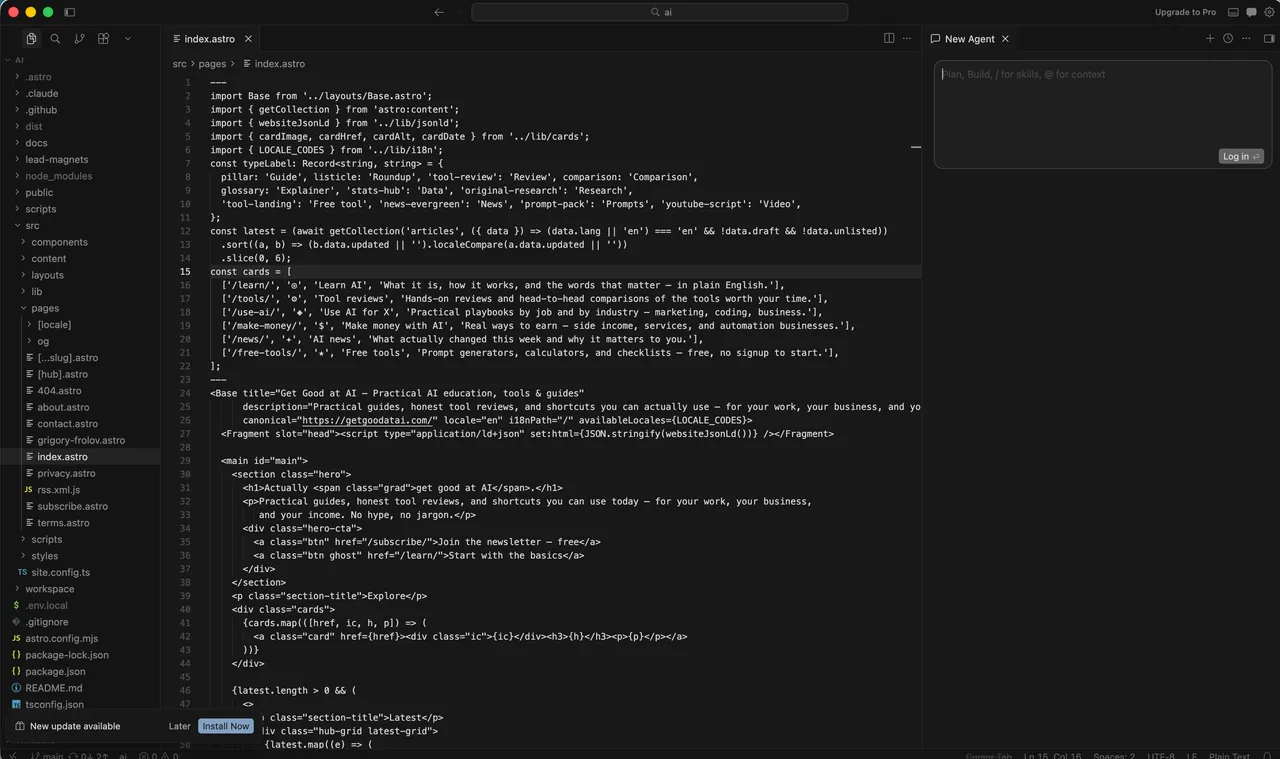
Primi passi: installa e importa la tua configurazione VS Code
La configurazione richiede circa cinque minuti, e la migrazione da VS Code è la parte più fluida del prodotto:
- Scarica Cursor da cursor.com per macOS, Windows o Linux e installalo come qualsiasi app. Nessuna carta di credito richiesta — il piano Hobby gratuito parte automaticamente.
- Importa le tue impostazioni di VS Code. Durante l’onboarding, Cursor offre l’importazione con un clic di estensioni, temi, scorciatoie e impostazioni. Accetta — il tuo editor sarà subito familiare.
- Accedi con un account (GitHub o Google vanno bene) per attivare le funzionalità AI.
- Apri un progetto reale, non una cartella vuota. Cursor indicizza il codebase così che l’AI possa farvi riferimento — il suo vero vantaggio emerge solo quando c’è un codebase da comprendere.
- Prova i tre punti di ingresso: premi Tab per accettare un completamento, apri la chat per fare una domanda sul tuo codice e dai all’agente un piccolo task ben definito.
Un’abitudine utile fin dal primo giorno: inizia con task che puoi verificare. “Aggiungi la validazione input a questo form” è una grande prima richiesta per l’agente. “Ricostruisci la mia app” no.
Le funzionalità principali e come usarle davvero
Tab: completamento che prevede le modifiche
Il modello Tab di Cursor va oltre il completamento della riga. Prevede intere modifiche — rinomina una variabile e ti propone di aggiornare tutti gli altri utilizzi; correggi un pattern in un punto e ti suggerisce di saltare al prossimo punto che richiede la stessa modifica. Accetti con Tab, rifiuti ignorando. Nei piani a pagamento i completamenti Tab sono illimitati; nel piano gratuito sono limitati. Per molti sviluppatori, solo questa funzione vale metà del valore: è veloce, a basso rischio e sempre attiva.
Chat: fai domande, ottieni risposte basate sul tuo codice
Il pannello chat è dove pensi ad alta voce. Chiedi di spiegare codice sconosciuto, individuare dove succede qualcosa o scrivere una funzione — e porta nel contesto esattamente ciò che vuoi con i riferimenti @:
- @Files / @Folders — indica all’AI parti specifiche del progetto
- @Codebase — lascia che cerchi nel tuo progetto indicizzato il codice rilevante
- @Docs — richiama la documentazione delle librerie
- @Web — porta informazioni aggiornate dal web
- @Git — fa riferimento a diff e commit recenti
La skill da imparare qui è delimitare il contesto: una domanda con i due file giusti allegati batte quasi sempre una domanda vaga sull’intero codebase.
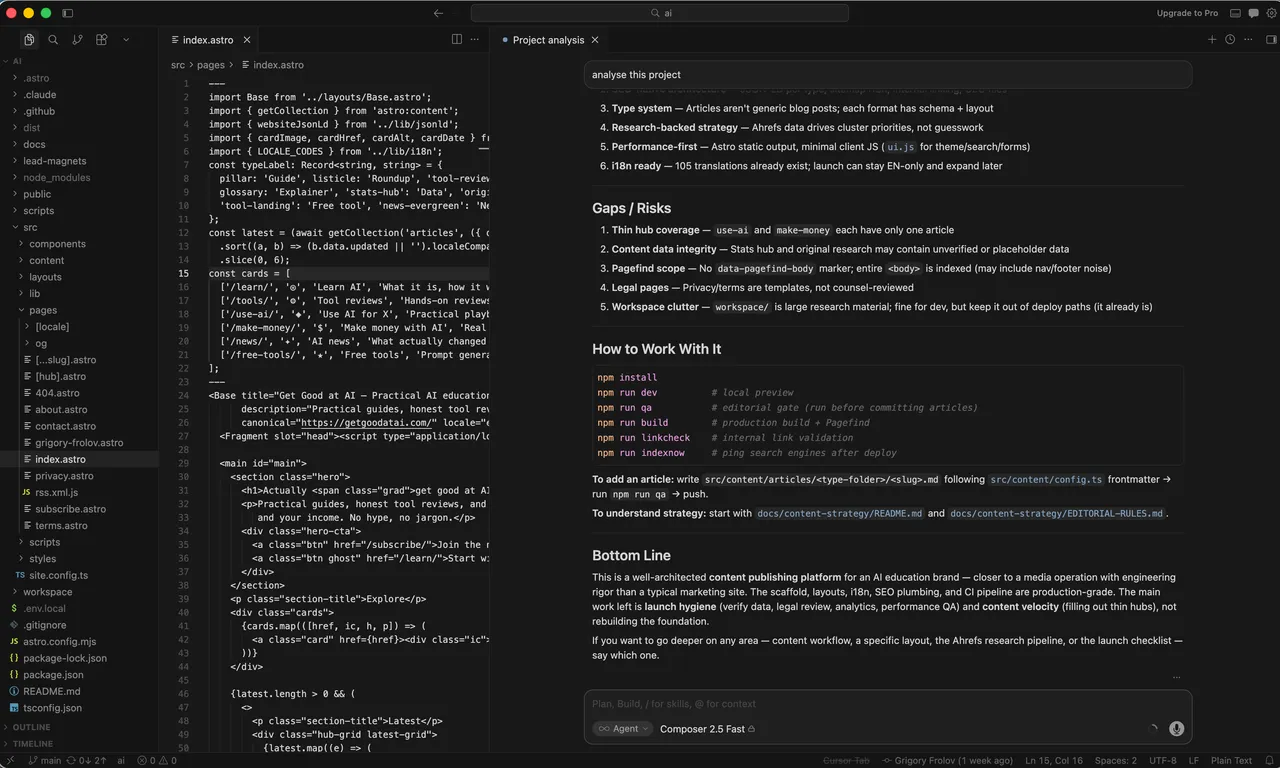
Modalità agente: il motore multi-file
La modalità agente — a lungo chiamata Composer, nome che ora indica anche il modello proprietario di Cursor — è la funzione che ha reso Cursor famoso. Descrivi un task (“aggiungi un toggle dark-mode che persiste in localStorage”), e l’agente pianifica i passaggi, modifica i file necessari, esegue comandi terminale (con la tua approvazione) e ti aggiorna. Ogni modifica appare come diff che puoi accettare o rifiutare file per file.
Funziona secondo il classico ciclo degli agenti AI — pianifica, agisce, controlla, ripeti — ma dentro il tuo editor e con il tuo codice come workspace. Il consiglio pratico: dagli task della dimensione di un piccolo ticket, non di un progetto. Revisiona tutto. È uno sviluppatore junior molto veloce, non uno senior.
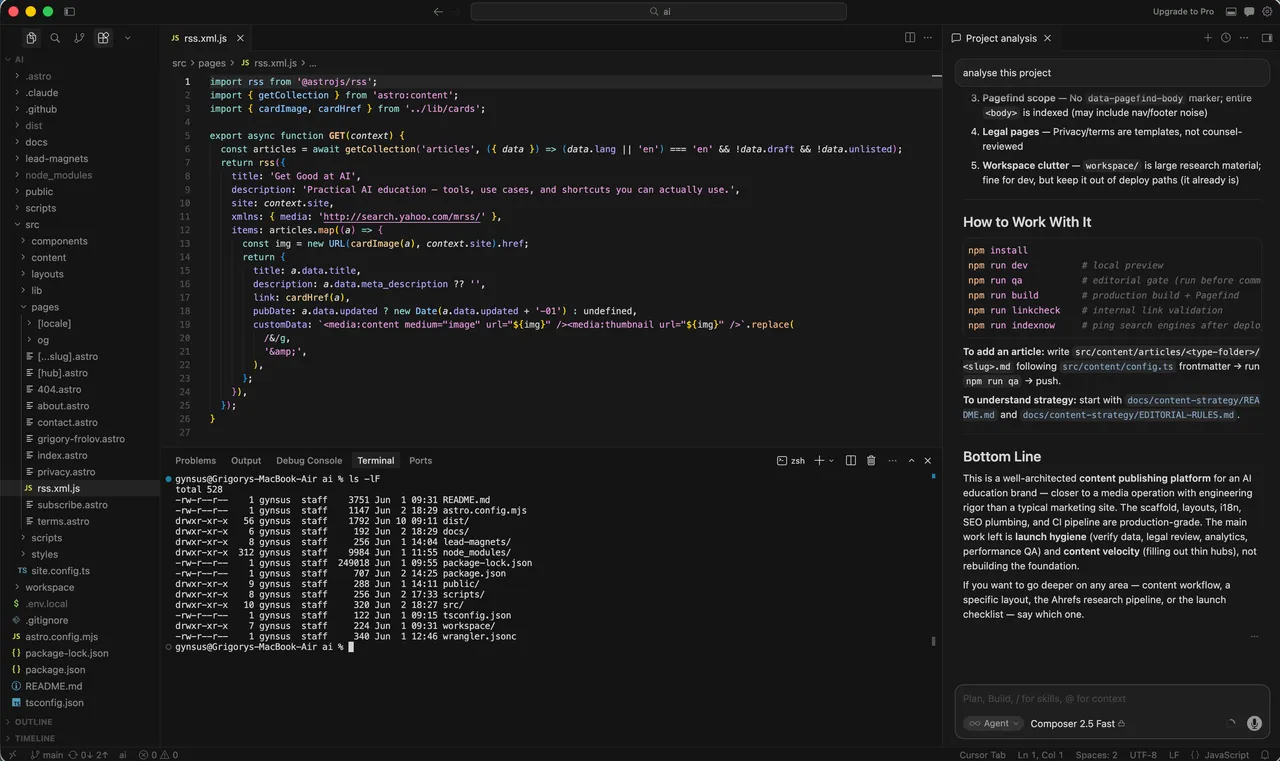
Il selettore modello: scegli il tuo cervello
Cursor è agnostico rispetto ai modelli. Dal menu a tendina puoi scegliere modelli avanzati di Anthropic (Claude), OpenAI (GPT), Google (Gemini) o il modello Composer di Cursor. C’è anche Auto, che seleziona un modello in base al task — e, cosa importante per il tuo credito, offre un utilizzo incluso molto più ampio rispetto alla selezione manuale di un modello premium.
Un’impostazione sensata: usa Auto per il lavoro quotidiano e passa a un modello top solo per problemi davvero difficili. Se vuoi confrontare i provider di modelli, la nostra guida Claude vs ChatGPT spiega come si comportano i due assistenti di punta nella pratica.
Cursor Rules: insegna all’AI il tuo progetto una volta sola
Di default, l’AI non sa nulla delle tue convenzioni — stack, stile di naming, struttura delle cartelle o la libreria che hai abbandonato l’anno scorso. Le Cursor Rules risolvono questo problema. Sono file di istruzioni salvati in una cartella .cursor/rules (Cursor legge anche un semplice file AGENTS.md) che vengono inclusi automaticamente nei tuoi prompt.
Una regola di base può essere semplice come:
# Convenzioni di progetto
- Next.js 15 App Router, TypeScript in strict mode
- Stile: solo Tailwind — niente stili inline, niente CSS modules
- Data fetching: server components di default; marcare i client components esplicitamente
- Test: Vitest; ogni nuova utility function deve avere un test
- Mai modificare file in /generated — sono artefatti di build
Le regole possono essere sempre attive, applicarsi automaticamente a file corrispondenti (tramite glob pattern) o essere richiamate su richiesta. Il vantaggio è la coerenza: invece di correggere gli stessi errori in ogni chat, li correggi una volta sola. Se l’agente continua a usare pattern sbagliati, quasi sempre manca una regola, non è colpa del modello.
Tieni le regole brevi e concrete. Una regola mirata di 20 righe funziona meglio di una bibbia di stile da 300 righe che il modello ignora.
MCP: collega Cursor ai tuoi strumenti e dati
Cursor supporta il Model Context Protocol (MCP) — uno standard aperto che permette agli strumenti AI di collegarsi a sistemi esterni tramite piccoli server. In parole semplici: MCP dà all’agente di Cursor occhi e mani oltre il tuo codice.
Con server MCP configurati (nelle impostazioni di Cursor, spesso installabili con un clic da una directory di server popolari), l’agente può:
- Interrogare il tuo database per verificare lo schema reale invece di indovinare
- Leggere e creare issue e pull request su GitHub
- Recuperare design da Figma per implementare secondo la specifica reale
- Ottenere documentazione di librerie per usare API aggiornate, non solo quelle viste in fase di training
- Interagire con tool interni esposti dal tuo team tramite un server custom
Inizia senza server MCP — non sono necessari per ottenere valore da Cursor. Aggiungine uno quando noti che l’agente continua a indovinare qualcosa che un server potrebbe semplicemente recuperare. E tratta l’accesso MCP come permessi: collega solo server di cui ti fidi, con lo scope più ristretto possibile.
Prezzi: i piani e il modello di utilizzo
I prezzi di Cursor confondono perché sono passati dal contare le “richieste” a un modello a credito di utilizzo: ogni piano a pagamento include una quantità mensile di utilizzo dei modelli, misurata in dollari di calcolo. Ecco la panoramica a giugno 2026 (cursor.com/pricing):
| Piano | Prezzo | Utilizzo modello incluso | Ideale per |
|---|---|---|---|
| Hobby | Gratis | Completamenti Tab limitati, richieste agente limitate | Provare Cursor |
| Pro | $20/mese | ~$20/mese di utilizzo, Tab illimitati | La maggior parte degli sviluppatori individuali |
| Pro+ | $60/mese | ~$70/mese di utilizzo | Utenti intensivi di agenti |
| Ultra | $200/mese | ~$400/mese di utilizzo | Power user che usano agenti costantemente |
| Teams | $40/utente/mese | Utilizzo livello Pro + admin, SSO, review Bugbot, analytics | Aziende |
| Enterprise | Personalizzato | Utilizzo condiviso, audit log, controlli di accesso | Grandi organizzazioni |
Come funziona davvero il modello di utilizzo:
- Auto costa meno. L’utilizzo in modalità Auto (e con il modello Composer di Cursor) consuma un credito più generoso rispetto alla selezione manuale di un modello premium a tariffe API.
- I modelli premium consumano più velocemente. Un modello top può costare molte volte di più per richiesta rispetto a uno efficiente — gli stessi $20 durano molto meno a seconda delle scelte.
- Esaurire il credito non è un muro. Quando finisci il credito incluso, puoi abilitare l’utilizzo on-demand a tariffe API o fare l’upgrade.
- Contesti lunghi costano di più. File enormi e conversazioni estese consumano più token. Richieste mirate costano meno e ottengono risposte migliori — un raro caso di vantaggio doppio.
Consiglio pratico: inizia con Hobby, passa a Pro la settimana in cui inizi a sentirti limitato, e considera Pro+ o Ultra solo dopo un mese di dati reali. Prezzi e quantità incluse cambiano con i costi dei modelli, quindi controlla la pagina prezzi prima di impegnarti annualmente.
Per chi è Cursor — e le alternative
Il punto di forza di Cursor è lo sviluppatore che vuole l’AI integrata in profondità ma resta pratico — revisiona i diff, guida l’agente, mantiene l’editor come base operativa. Ecco il panorama onesto:
| Strumento | Cos’è | Punto di forza | Prezzo base |
|---|---|---|---|
| Cursor | Editor AI-first (fork di VS Code) | Modifiche multi-file con revisione visuale; Tab | Gratis / $20/mese |
| Claude Code | Agente di coding da terminale | Task multi-step autonomi; scripting nei workflow | Incluso nei piani Claude |
| GitHub Copilot | Assistente nel tuo editor attuale | Completamenti in linea; ecosistema GitHub | Piano gratuito / $10/mese |
| Windsurf | Editor AI-first concorrente | Flussi agente simili; prezzi aggressivi | Gratis / piani a pagamento |
| JetBrains AI | Assistente negli IDE JetBrains | Restare nei flussi IntelliJ/PyCharm | Opzioni bundle |
La scelta si riduce di solito a due domande. Primo, editor o terminale? Se vuoi vedere e guidare, Cursor; se preferisci delegare tutto il task e revisionare il risultato, un agente terminale come Claude Code è più adatto — la nostra Claude Code vs Cursor lo spiega in dettaglio, e se vuoi provare il lato terminale, ecco come installare Claude Code in pochi minuti. (Molti sviluppatori usano entrambi: Cursor per il lavoro interattivo, Claude Code per i task batch.) Secondo, quanto usi l’AI? Se ti basta qualche completamento occasionale, Copilot nel tuo editor attuale è sufficiente; Cursor vale il cambio quando l’AI diventa parte di ogni ora di lavoro.
Errori comuni (e come evitarli)
Il divario tra “ho provato Cursor” e “uso bene Cursor” sta soprattutto nell’evitare questi errori:
- Dare all’agente task troppo grandi. “Costruisci tutta la feature” produce un diff enorme e solo parzialmente corretto. Suddividi il lavoro in richieste da ticket e concatenale.
- Accettare i diff senza leggerli. L’agente è sicuro anche quando sbaglia. Codice AI non revisionato = bug e falle di sicurezza in produzione.
- Saltare le Cursor Rules. Se correggi sempre gli stessi errori di stile, stai facendo a mano il lavoro dei file di regole.
- Scegliere sempre il modello più costoso. Auto basta per quasi tutto; riserva i modelli premium ai problemi che resistono al primo tentativo.
- Lavorare senza controllo di versione. Fai commit prima di lanciare un agente. Un run disordinato dovrebbe costarti solo un
git checkout, non un pomeriggio. - Usare la chat come un motore di ricerca. Il vantaggio è il contesto — allega i file giusti con @ invece di fare domande generiche che potresti googlare.
- Lasciare una conversazione aperta per sempre. Sessioni lunghe gonfiano il contesto, aumentano i costi e peggiorano le risposte. Nuovo task, nuova chat.
Consigli per ottenere di più da Cursor
Quando hai preso confidenza con le basi, queste abitudini fanno la differenza:
- Scrivi regole man mano. Ogni volta che correggi l’agente due volte per la stessa cosa, aggiungila come regola.
- Chiedi prima un piano. Per task non banali, chiedi all’agente di delineare il piano prima di modificare. Correggere un piano costa poco; sistemare un diff è costoso.
- Usa i checkpoint. Cursor ti permette di tornare a prima di un run agente — sfruttalo invece di cercare di recuperare un run sbagliato.
- Incolla errori letterali. Copia e incolla lo stack trace reale o l’output del test fallito. Gli errori reali sono meglio del tuo riassunto.
- Fai scrivere i test all’agente, poi usali come contratto. “Fai passare questi test senza modificarli” è una delle istruzioni più affidabili per l’agente.
- Monitora la dashboard di utilizzo nel primo mese. Capirai quali modelli e abitudini consumano più credito, poi ottimizzi con dati reali invece che a intuito.
In sintesi
Cursor si guadagna il posto di raccomandazione standard tra gli editor AI-integrati: base familiare di VS Code, il miglior completamento Tab in circolazione, una modalità agente davvero utile e la flessibilità di scegliere il modello. Il vero costo è imparare a usarlo bene — task mirati, regole, diff revisionati — e un modello di utilizzo che va monitorato nel primo mese. Non sostituirà il tuo giudizio, e non vuole farlo. Rimuove la digitazione tra il tuo giudizio e il codice funzionante.
Inizia gratis, dagli un piccolo task reale su un progetto vero, e saprai entro una settimana se fa per te.
Stai confrontando le opzioni? Vedi Claude Code vs Cursor e il nostro hub strumenti. Nuove guide pratiche arrivano regolarmente — iscriviti per ricevere la prossima nella tua casella!
Frequently asked questions
Cos'è Cursor AI in parole semplici?
Cursor è un editor di codice con l'AI integrata in ogni sua parte. Ha l'aspetto e il funzionamento di VS Code (è un suo fork), ma aggiunge un completamento intelligente, una chat che conosce il tuo progetto e un agente che può scrivere e modificare codice su più file partendo da una richiesta in linguaggio naturale.
Cursor AI è gratuito?
Esiste un piano Hobby gratuito con completamenti Tab e richieste agente limitate — abbastanza per provarlo. Per lavorare quotidianamente, la maggior parte delle persone passa al Pro a $20/mese, che include un pool mensile di utilizzo dei modelli e completamenti Tab illimitati (cursor.com/pricing, 2026).
Cursor è lo stesso di VS Code?
Cursor è un fork di VS Code, quindi interfaccia, scorciatoie, temi e la maggior parte delle estensioni sono compatibili. Al primo avvio offre l'importazione delle impostazioni di VS Code con un clic. La differenza sta nel livello AI: Tab, chat, modalità agente e indicizzazione del codebase sono nativi, non aggiunti come estensioni.
Quali modelli AI usa Cursor?
Cursor è agnostico rispetto ai modelli. Il selettore include modelli avanzati di Anthropic (Claude), OpenAI (GPT) e Google (Gemini), oltre al modello Composer proprietario di Cursor. Una modalità Auto sceglie il modello per te e offre un utilizzo incluso più generoso rispetto alla selezione manuale di un modello premium.
Cos'è la modalità agente di Cursor?
La modalità agente (nota a lungo come Composer) fa lavorare Cursor come uno sviluppatore junior: descrivi un risultato, e lui pianifica i passaggi, modifica più file, esegue comandi terminale con la tua approvazione e verifica i risultati. Puoi revisionare le differenze prima che diventino definitive.
Cosa sono le Cursor Rules?
Le Cursor Rules sono file di istruzioni (in una cartella .cursor/rules, o in un file AGENTS.md) che spiegano all'AI come funziona il tuo progetto: stack, convenzioni, cose da evitare. Vengono incluse automaticamente nei prompt, così smetti di ripeterti e l'output dell'AI rispetta lo stile del tuo codebase.
Cursor supporta MCP?
Sì. Cursor supporta il Model Context Protocol (MCP), uno standard aperto per collegare strumenti AI a dati e servizi esterni. Con server MCP configurati, l'agente può interrogare il tuo database, leggere documentazione, interagire con GitHub o Figma e altro — invece di indovinare.
Come funziona il modello di prezzo a consumo di Cursor?
Ogni piano a pagamento include una quantità mensile di utilizzo dei modelli — circa $20 sul Pro, $70 sul Pro+ e $400 sull'Ultra. L'utilizzo in modalità Auto costa meno rispetto alla selezione manuale di modelli premium. Se esaurisci il credito, puoi aggiungere utilizzo on-demand a tariffe API o fare l'upgrade (cursor.com, 2026).
Cursor è meglio di GitHub Copilot?
Si sovrappongono ma puntano a profondità diverse. Copilot è un assistente dentro il tuo editor abituale, ottimo per i completamenti in linea. Cursor è un editor interamente progettato attorno all'AI, con flussi agente multi-file più forti e contesto del codebase. Gli utenti intensivi di AI tendono a preferire Cursor; chi usa poco l'AI può non aver bisogno del cambio.
Cursor vs Claude Code — quale scegliere?
Cursor è un editor visuale — ideale se vuoi vedere le differenze, restare pratico e revisionare passo passo. Claude Code vive nel terminale ed è più autonomo. Molti sviluppatori usano entrambi. La nostra guida comparativa su /claude-code-vs-cursor/ spiega quando conviene ciascuno.
I principianti possono usare Cursor senza sapere programmare?
Puoi costruire piccole cose descrivendole, ed è davvero un buon modo per imparare. Ma incontrerai limiti presto se non sai leggere il codice generato dall'AI — debug, sicurezza e deploy richiedono comunque giudizio. Considera Cursor un acceleratore per l'apprendimento, non un sostituto delle basi.
Cursor invia il mio codice nel cloud?
Le funzionalità AI funzionano inviando il codice rilevante ai fornitori dei modelli, quindi sì — è così che opera. Cursor offre una Privacy Mode in cui il tuo codice non viene memorizzato né usato per l'addestramento, e i piani team possono imporla a livello organizzativo. Consulta i termini aggiornati su cursor.com se lavori su codice sensibile.
Continua a leggere



Diventa bravo con l'IA: un'email pratica a settimana.
Strumenti, casi d'uso e scorciatoie applicabili. Niente hype.