क्लॉड कोड कैसे इंस्टॉल करें (Mac, Windows, Linux)
क्लॉड कोड इंस्टॉल करने के लिए, macOS, Linux या WSL पर `curl -fsSL https://claude.ai/install.sh | bash` चलाएँ, या Windows PowerShell में `irm https://claude.ai/install.ps1 | iex` चलाएँ। फिर अपने प्रोजेक्ट में एक टर्मिनल खोलें, `claude` टाइप करें, और Claude Pro, Max, Team या Console अकाउंट से लॉगिन करें।
क्लॉड कोड एंथ्रोपिक का AI कोडिंग एजेंट है जो आपके टर्मिनल में चलता है: आप जो चाहते हैं वो बताइए, यह आपके कोडबेस को पढ़ता है, फाइलें एडिट करता है, कमांड्स चलाता है और आपके साथ मिलकर टास्क्स पूरे करता है। इसे किसी भी प्रमुख OS पर इंस्टॉल करने में लगभग दो मिनट लगते हैं। यह गाइड macOS, Windows और Linux के लिए सटीक आधिकारिक कमांड्स, पहली बार लॉगिन, वेरिफिकेशन और अपडेट करने का तरीका, और आम इंस्टॉल एरर्स के समाधान बताता है।
इंस्टॉल करने से पहले: आपको क्या चाहिए
सबसे अच्छी बात: अनुशंसित इंस्टॉलर के लिए कोई डिपेंडेंसी नहीं है। आपको Node.js, Python या कोई और चीज़ पहले से इंस्टॉल करने की जरूरत नहीं — क्लॉड कोड नेटिव बाइनरी के रूप में आता है। यहाँ चेकलिस्ट है, Anthropic के सेटअप डॉक्युमेंट्स के अनुसार:
- ऑपरेटिंग सिस्टम: macOS 13.0+, Windows 10 (1809+) या Windows Server 2019+, Ubuntu 20.04+/Debian 10+, या Alpine 3.19+
- हार्डवेयर: 4 GB+ RAM, x64 या ARM64 प्रोसेसर
- नेटवर्क: इंटरनेट कनेक्शन (यह क्लॉड की API से बात करता है)
- अकाउंट: Claude का Pro, Max, Team या Enterprise प्लान, या Console (API) अकाउंट — फ्री Claude.ai प्लान में क्लॉड कोड शामिल नहीं है
- Node.js 18+: केवल अगर आप वैकल्पिक npm इंस्टॉल विधि चुनते हैं
अगर आपने पहले कभी टर्मिनल का उपयोग नहीं किया है, तो यही एकमात्र असली लर्निंग कर्व है — इंस्टॉल खुद एक लाइन पेस्ट करना है।
macOS और Linux पर क्लॉड कोड इंस्टॉल करें
Terminal खोलें और यह आधिकारिक कमांड चलाएँ:
curl -fsSL https://claude.ai/install.sh | bashबस इतना ही। यह स्क्रिप्ट बाइनरी को ~/.local/bin/claude में डाउनलोड करती है और सेटअप कर देती है। यही कमांड Windows के WSL में भी काम करती है।
Mac पर Homebrew पसंद है? यह भी चलेगा:
brew install --cask claude-codeएक फर्क जानना जरूरी है: नेटिव इंस्टॉल बैकग्राउंड में ऑटो-अपडेट होता है, जबकि Homebrew इंस्टॉल नहीं — इसमें आपको खुद brew upgrade claude-code चलाना होगा। अगर आप सबसे कम मेंटेनेंस वाला सेटअप चाहते हैं, तो curl इंस्टॉलर का उपयोग करें।
Debian/Ubuntu, Fedora/RHEL और Alpine पर, Anthropic साइन किए हुए apt, dnf और apk रिपॉजिटरी भी देता है अगर आप क्लॉड कोड को अपने सिस्टम पैकेज मैनेजर से मैनेज करना चाहते हैं — उन repo configs के लिए आधिकारिक सेटअप पेज देखें।
Windows पर क्लॉड कोड इंस्टॉल करें
क्लॉड कोड Windows पर नेटिव रूप से चलता है — WSL की जरूरत नहीं। PowerShell में:
irm https://claude.ai/install.ps1 | iexया WinGet के साथ:
winget install Anthropic.ClaudeCodeअगर आप क्लासिक CMD में हैं (PowerShell नहीं), तो यह चलाएँ:
curl -fsSL https://claude.ai/install.cmd -o install.cmd && install.cmd && del install.cmdएक आम गलती: PowerShell कमांड को CMD में चलाना ('irm' is not recognized दिखेगा) या CMD कमांड को PowerShell में चलाना (The token '&&' is not a valid statement separator)। अपने प्रॉम्प्ट को देखें — PS C:\ मतलब PowerShell, सादा C:\ मतलब CMD।
Windows के लिए दो खास बातें:
- Git for Windows अनुशंसित है (आवश्यक नहीं)। इसके इंस्टॉल होने पर क्लॉड कोड Git Bash का उपयोग शेल कमांड्स के लिए कर सकता है; बिना इसके, यह PowerShell का उपयोग करेगा।
- WSL 2 भी एक विकल्प है। अगर आपके प्रोजेक्ट्स Linux टूलचेन में हैं या आप सैंडबॉक्स्ड कमांड एक्सीक्यूशन चाहते हैं, तो अपनी WSL डिस्ट्रीब्यूशन खोलें और वहाँ Linux वाला
curlइंस्टॉलर चलाएँ।claudeको WSL टर्मिनल के अंदर इंस्टॉल और लॉन्च करें, PowerShell से नहीं।
वैकल्पिक npm इंस्टॉल
अगर आप पहले से Node इकोसिस्टम में हैं, तो क्लॉड कोड को ग्लोबल npm पैकेज के रूप में इंस्टॉल कर सकते हैं (Node.js 18+ चाहिए):
npm install -g @anthropic-ai/claude-codeयह भी वही नेटिव बाइनरी देता है जो स्टैंडअलोन इंस्टॉलर देता है। Anthropic की एक सख्त सलाह: इसे कभी भी sudo के साथ न चलाएँ — इससे परमिशन प्रॉब्लम्स आती हैं और यह सुरक्षा जोखिम है। अगर npm परमिशन एरर दे, तो npm प्रीफिक्स को यूज़र डायरेक्टरी में सेट करें (नीचे विस्तार से)।
इंस्टॉल विधियाँ एक नजर में
| OS / सेटअप | अनुशंसित कमांड | ऑटो-अपडेट? |
|---|---|---|
| macOS / Linux / WSL | curl -fsSL https://claude.ai/install.sh | bash | हाँ |
| Windows (PowerShell) | irm https://claude.ai/install.ps1 | iex | हाँ |
| macOS (Homebrew) | brew install --cask claude-code | नहीं — brew upgrade |
| Windows (WinGet) | winget install Anthropic.ClaudeCode | नहीं — winget upgrade |
| कोई भी, npm से (Node 18+) | npm install -g @anthropic-ai/claude-code | आंशिक — npm से अपडेट करें |
| Debian / Fedora / Alpine | साइन किए हुए apt / dnf / apk रिपोज | नहीं — सिस्टम अपडेट्स |
पहली बार चलाएँ: लॉगिन और ऑथेंटिकेशन
उस प्रोजेक्ट फोल्डर में टर्मिनल खोलें जिसमें आप काम करना चाहते हैं और इसे शुरू करें:
claudeपहली बार लॉन्च पर, क्लॉड कोड आपको ब्राउज़र में लॉगिन प्रक्रिया से ले जाएगा। आपके पास दो मुख्य विकल्प हैं:
- Claude सब्सक्रिप्शन (Pro/Max/Team/Enterprise)। अपने Claude.ai अकाउंट से साइन इन करें। उपयोग आपके प्लान से कटेगा — मासिक फिक्स्ड लागत, व्यक्तिगत उपयोग के लिए सामान्य विकल्प।
- Console / API अकाउंट। एंथ्रोपिक कंसोल अकाउंट से साइन इन करें और यूसेज के हिसाब से भुगतान करें। अगर आपका उपयोग अनियमित है या आप पहले से API पर हैं तो बेहतर।
एंटरप्राइज़ टीमें क्लॉड कोड को सीधे Anthropic की API की बजाय Amazon Bedrock, Google Vertex AI या Microsoft Foundry के माध्यम से भी चला सकती हैं।
एक बार लॉगिन हो जाने पर, कुछ छोटा ट्राय करें: प्रोजेक्ट समझाने को कहें, या कोई छोटी बग फिक्स कराएँ। यह आपको एक्शन प्रपोज करेगा और फाइल एडिट या कमांड रन करने से पहले अनुमति मांगेगा।
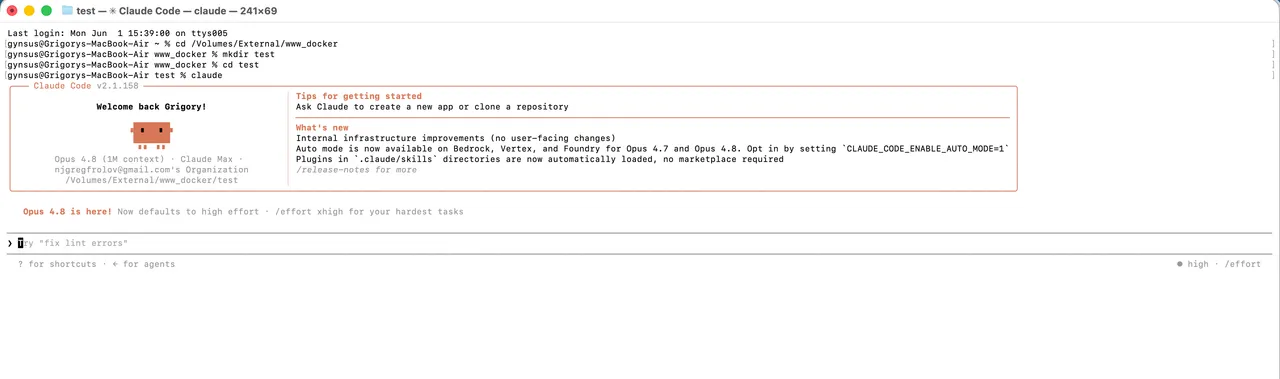
जांचें कि यह काम कर रहा है
दो त्वरित जांचें। पहले, देखें कि बाइनरी रिस्पॉन्ड कर रही है:
claude --versionफिर, अपनी इंस्टॉलेशन, PATH और ऑटो-अपडेट स्थिति की पूरी हेल्थ चेक के लिए:
claude doctorअगर claude --version वर्शन नंबर दिखाता है, तो इंस्टॉल पूरा हो गया। अगर command not found दिखाता है, तो नीचे दिए गए ट्रबलशूटिंग टेबल पर जाएँ — यह लगभग हमेशा PATH की समस्या होती है।
क्लॉड कोड को अपडेट करना
अगर आपने नेटिव इंस्टॉलर का उपयोग किया है, तो अपडेट्स बैकग्राउंड में अपने आप हो जाते हैं; अगली बार क्लॉड कोड शुरू करने पर नया वर्शन एक्टिव हो जाएगा। तुरंत अपडेट के लिए:
claude updateपैकेज-मैनेजर इंस्टॉल्स अपने-अपने टूल्स से अपडेट होते हैं: brew upgrade claude-code, winget upgrade Anthropic.ClaudeCode, या npm install -g @anthropic-ai/claude-code@latest (सिर्फ़ npm update -g न चलाएँ — यह आपको पुराने वर्शन पर रख सकता है)।
सामान्य इंस्टॉल एरर और समाधान
| एरर | संभावित कारण | समाधान |
|---|---|---|
claude: command not found | ~/.local/bin PATH में नहीं | नया टर्मिनल खोलें; अगर फिर भी न हो तो export PATH="$HOME/.local/bin:$PATH" को ~/.zshrc या ~/.bashrc में जोड़ें |
npm EACCES परमिशन एरर | npm का ग्लोबल डायरेक्टरी root के पास | sudo का उपयोग न करें। नेटिव इंस्टॉलर का उपयोग करें, या npm का प्रीफिक्स यूज़र डायरेक्टरी में सेट करें |
'irm' is not recognized (Windows) | CMD में PowerShell कमांड चलाना | CMD इंस्टॉल कमांड चलाएँ, या PowerShell खोलें |
The token '&&' is not valid (Windows) | PowerShell में CMD कमांड चलाना | irm https://claude.ai/install.ps1 | iex चलाएँ |
| npm इंस्टॉल पुराने Node पर फेल | Node.js v18 से कम | Node को 18+ पर अपडेट करें — या नेटिव इंस्टॉलर से इंस्टॉल करें |
| गलत/पुराना वर्शन चल रहा है | दो इंस्टॉल (जैसे, npm + नेटिव) टकरा रहे हैं | claude doctor चलाएँ, फिर डुप्लिकेट इंस्टॉल हटाएँ |
| Alpine पर नेटिव इंस्टॉलर फेल | musl लाइब्रेरीज़ गायब | apk add libgcc libstdc++ ripgrep चलाएँ, फिर सेटिंग्स में USE_BUILTIN_RIPGREP=0 सेट करें |
इनमें से अधिकतर समस्याओं का पैटर्न: नेटिव इंस्टॉलर Node/npm/permissions वाली सभी समस्याओं से बचाता है। संदेह हो तो npm वर्शन अनइंस्टॉल करें और curl/PowerShell इंस्टॉलर का उपयोग करें।
क्लॉड कोड को अनइंस्टॉल करना
जैसे इंस्टॉल किया था, वैसे ही अनइंस्टॉल करें:
# नेटिव इंस्टॉल (macOS/Linux/WSL)
rm -f ~/.local/bin/claude
rm -rf ~/.local/share/claude

# npm
npm uninstall -g @anthropic-ai/claude-code

# Homebrew
brew uninstall --cask claude-code
Windows में, %USERPROFILE%\.local\bin\claude.exe और .local\share\claude फोल्डर हटाएँ, या winget uninstall Anthropic.ClaudeCode चलाएँ। आपकी सेटिंग्स और सेशन हिस्ट्री अलग से ~/.claude और ~/.claude.json में रहती हैं — इन्हें केवल तभी हटाएँ जब आप पूरी तरह रीसेट करना चाहते हैं, क्योंकि इससे आपकी कॉन्फ़िगरेशन और हिस्ट्री मिट जाएगी।
आपको क्या मिलता है, और आगे क्या करें
इंस्टॉल होने के बाद, आपके पास एक ऐसा एजेंट है जो कोडबेस पढ़ सकता है, रिफैक्टर कर सकता है, टेस्ट लिख सकता है, डिस्क्रिप्शन से बग फिक्स कर सकता है, आपका बिल्ड चला सकता है, और यहाँ तक कि git भी हैंडल कर सकता है — वह भी टर्मिनल से, हर स्टेप पर आपकी अनुमति लेकर। आगे के लिए कुछ सुझाव:
- टूल्स के बीच निर्णय ले रहे हैं? क्लॉड कोड टर्मिनल-फर्स्ट है; Cursor इसी तरह की AI को एक फुल कोड एडिटर में लाता है। हमारा Claude Code vs Cursor तुलना लेख देखें कि कौन सा आपके वर्कफ़्लो के लिए बेहतर है।
- AI कोडिंग में नए हैं? कोडिंग के लिए सर्वश्रेष्ठ AI की हमारी सूची से पूरा फील्ड देखें।
- पूरा टूलकिट चाहिए? हमने जो कुछ भी टेस्ट किया है, उसे टूल्स हब में ब्राउज़ करें।
किसी कम-जोखिम वाले प्रोजेक्ट पर छोटा शुरू करें, जो यह प्रपोज करे उसे अप्रूव करने से पहले देखें, और आप जल्दी ही समझ जाएंगे कि यह किसमें अच्छा है।
अक्सर पूछे जाने वाले सवाल
क्या क्लॉड कोड इंस्टॉल करने के लिए Node.js चाहिए?
नहीं — नेटिव इंस्टॉलर (curl या PowerShell वन-लाइनर) के लिए Node.js की आवश्यकता नहीं है। Node.js 18+ केवल वैकल्पिक npm इंस्टॉल विधि के लिए चाहिए, और उसमें भी npm वही नेटिव बाइनरी देता है।
क्या क्लॉड कोड मुफ्त है?
सॉफ्टवेयर इंस्टॉल करने के लिए मुफ्त है, लेकिन इसके लिए एक पेड Claude प्लान चाहिए: Pro, Max, Team, Enterprise या Console (API) अकाउंट जिसमें क्रेडिट्स हों। फ्री Claude.ai प्लान में क्लॉड कोड एक्सेस शामिल नहीं है।
Windows पर क्लॉड कोड कैसे इंस्टॉल करें?
irm https://claude.ai/install.ps1 | iex PowerShell में चलाएँ, या winget install Anthropic.ClaudeCode चलाएँ। यह Windows 10 1809+ पर नेटिव रूप से चलता है — WSL आवश्यक नहीं है, लेकिन यदि आप Linux एनवायरनमेंट या सैंडबॉक्सिंग चाहते हैं तो WSL 2 भी सपोर्टेड है।
कैसे जांचें कि क्लॉड कोड सही से इंस्टॉल हुआ?
नए टर्मिनल विंडो में claude --version चलाएँ। यदि यह वर्शन नंबर दिखाता है, तो सब ठीक है। अपनी इंस्टॉल, PATH और अपडेट स्थिति की गहराई से जांच के लिए claude doctor चलाएँ।
क्लॉड कोड को कैसे अपडेट करें?
नेटिव इंस्टॉल्स बैकग्राउंड में ऑटो-अपडेट होते हैं। तुरंत अपडेट करने के लिए claude update चलाएँ। Homebrew यूज़र्स brew upgrade claude-code, WinGet यूज़र्स winget upgrade Anthropic.ClaudeCode, और npm यूज़र्स npm install -g @anthropic-ai/claude-code@latest चलाएँ।
इंस्टॉल करने के बाद मेरा टर्मिनल “claude: command not found” क्यों दिखा रहा है?
इंस्टॉलर बाइनरी को ~/.local/bin में रखता है, जो शायद आपके PATH में नहीं है। पहले एक नया टर्मिनल खोलें; अगर इससे न हो तो export PATH="$HOME/.local/bin:$PATH" को अपने शेल प्रोफाइल (~/.zshrc या ~/.bashrc) में जोड़ें और टर्मिनल रीस्टार्ट करें।
क्या मैं क्लॉड कोड को सब्सक्रिप्शन की बजाय API key से चला सकता हूँ?
हाँ। पहली बार claude चलाते समय आप Claude.ai सब्सक्रिप्शन या Console (API) अकाउंट से ऑथेंटिकेट कर सकते हैं, जिसका बिल यूसेज के हिसाब से कटेगा। क्लॉड कोड एंटरप्राइज़ सेटअप के लिए Amazon Bedrock, Google Vertex AI और Microsoft Foundry के साथ भी काम करता है।
क्लॉड कोड को अनइंस्टॉल कैसे करें?
नेटिव इंस्टॉल के लिए ~/.local/bin/claude और ~/.local/share/claude डिलीट करें। npm के लिए npm uninstall -g @anthropic-ai/claude-code चलाएँ; Homebrew के लिए brew uninstall --cask claude-code। सेटिंग्स ~/.claude और ~/.claude.json में रहती हैं, जिन्हें पूरी तरह हटाने के लिए डिलीट करें।
ऐसे ही व्यावहारिक सेटअप गाइड्स नए टूल्स के साथ पाना चाहते हैं? हमारी साप्ताहिक AI डाइजेस्ट के लिए सब्सक्राइब करें। अगले कदम: देखें Claude Code बनाम Cursor या पूरा टूल्स हब ब्राउज़ करें।
Frequently asked questions
क्या क्लॉड कोड इंस्टॉल करने के लिए Node.js चाहिए?
नहीं — नेटिव इंस्टॉलर (curl या PowerShell वन-लाइनर) के लिए Node.js की आवश्यकता नहीं है। Node.js 18+ केवल वैकल्पिक npm इंस्टॉल विधि के लिए चाहिए, और उसमें भी npm वही नेटिव बाइनरी देता है।
क्या क्लॉड कोड मुफ्त है?
सॉफ्टवेयर इंस्टॉल करने के लिए मुफ्त है, लेकिन इसके लिए एक पेड Claude प्लान चाहिए: Pro, Max, Team, Enterprise या Console (API) अकाउंट जिसमें क्रेडिट्स हों। फ्री Claude.ai प्लान में क्लॉड कोड एक्सेस शामिल नहीं है।
Windows पर क्लॉड कोड कैसे इंस्टॉल करें?
`irm https://claude.ai/install.ps1 | iex` PowerShell में चलाएँ, या `winget install Anthropic.ClaudeCode` चलाएँ। यह Windows 10 1809+ पर नेटिव रूप से चलता है — WSL आवश्यक नहीं है, लेकिन यदि आप Linux एनवायरनमेंट या सैंडबॉक्सिंग चाहते हैं तो WSL 2 भी सपोर्टेड है।
कैसे जांचें कि क्लॉड कोड सही से इंस्टॉल हुआ?
नए टर्मिनल विंडो में `claude --version` चलाएँ। यदि यह वर्शन नंबर दिखाता है, तो सब ठीक है। अपनी इंस्टॉल, PATH और अपडेट स्थिति की गहराई से जांच के लिए `claude doctor` चलाएँ।
क्लॉड कोड को कैसे अपडेट करें?
नेटिव इंस्टॉल्स बैकग्राउंड में ऑटो-अपडेट होते हैं। तुरंत अपडेट करने के लिए `claude update` चलाएँ। Homebrew यूज़र्स `brew upgrade claude-code`, WinGet यूज़र्स `winget upgrade Anthropic.ClaudeCode`, और npm यूज़र्स `npm install -g @anthropic-ai/claude-code@latest` चलाएँ।
इंस्टॉल करने के बाद मेरा टर्मिनल 'claude: command not found' क्यों दिखा रहा है?
इंस्टॉलर बाइनरी को `~/.local/bin` में रखता है, जो शायद आपके PATH में नहीं है। पहले एक नया टर्मिनल खोलें; अगर इससे न हो तो `export PATH="$HOME/.local/bin:$PATH"` को अपने शेल प्रोफाइल (`~/.zshrc` या `~/.bashrc`) में जोड़ें और टर्मिनल रीस्टार्ट करें।
क्या मैं क्लॉड कोड को सब्सक्रिप्शन की बजाय API key से चला सकता हूँ?
हाँ। पहली बार `claude` चलाते समय आप Claude.ai सब्सक्रिप्शन या Console (API) अकाउंट से ऑथेंटिकेट कर सकते हैं, जिसका बिल यूसेज के हिसाब से कटेगा। क्लॉड कोड एंटरप्राइज़ सेटअप के लिए Amazon Bedrock, Google Vertex AI और Microsoft Foundry के साथ भी काम करता है।
क्लॉड कोड को अनइंस्टॉल कैसे करें?
नेटिव इंस्टॉल के लिए `~/.local/bin/claude` और `~/.local/share/claude` डिलीट करें। npm के लिए `npm uninstall -g @anthropic-ai/claude-code` चलाएँ; Homebrew के लिए `brew uninstall --cask claude-code`। सेटिंग्स `~/.claude` और `~/.claude.json` में रहती हैं, जिन्हें पूरी तरह हटाने के लिए डिलीट करें।
आगे पढ़ें

AI में माहिर बनें — हर हफ़्ते एक व्यावहारिक ईमेल।
टूल, उपयोग के उदाहरण और शॉर्टकट जिन्हें आप लागू कर सकते हैं। बिना हाइप के।