Cursor AI: शुरुआती से आत्मविश्वासी बनने की गाइड - AI कोड एडिटर

Cursor AI एक AI-संचालित कोड एडिटर है जो VS Code के फोर्क के रूप में बनाया गया है। इसमें टैब ऑटोकंप्लीट है जो आपके अगले संपादन की भविष्यवाणी करता है, एक चैट है जो आपके पूरे कोडबेस को समझती है, और एक एजेंट मोड है जो आपके लिए कई फाइलों की योजना बनाता और संपादित करता है। एक मुफ्त Hobby प्लान उपलब्ध है; पेड प्लान $20/माह से शुरू होते हैं।
अगर आप डेवेलपर्स से पूछें कि वे रोज़ कौन सा AI कोडिंग टूल खोलते हैं, तो Cursor का नाम सबसे ज़्यादा आता है। यह मार्केटिंग की वजह से नहीं, बल्कि इसलिए कि इसने एक जाना-पहचाना एडिटर (VS Code) लिया, उसे AI के इर्द-गिर्द फिर से बनाया, और रोज़मर्रा के कोड लिखने, एडिट करने और रीफैक्टरिंग के चक्र को सच में तेज़ कर दिया। यह गाइड आपको “यह है क्या?” से लेकर आत्मविश्वास के साथ इस्तेमाल करने तक ले जाएगी: मुख्य फीचर्स, Cursor Rules, MCP, प्राइसिंग मॉडल (जो शुरुआत में सबको उलझाता है), और ईमानदार नज़र कि किसे इसे बाकी विकल्पों पर चुनना चाहिए।
Cursor असल में है क्या
Cursor एक AI-प्रथम कोड एडिटर है जो Visual Studio Code के फोर्क के रूप में बनाया गया है, जिसे Anysphere ने बनाया है। “फोर्क” का मतलब है कि उन्होंने VS Code के ओपन-सोर्स कोड को लेकर उस पर काम किया — इसलिए लेआउट, शॉर्टकट, थीम्स और ज़्यादातर एक्सटेंशन वैसे ही चलते हैं जैसे आप जानते हैं। फर्क यह है कि AI कोई एक्सटेंशन नहीं, बल्कि एडिटर में ही गहराई से जुड़ा है।
यह डिज़ाइन विकल्प जितना सुनने में लगता है, उससे कहीं ज़्यादा मायने रखता है। क्योंकि Cursor खुद एडिटर है, यह आपके पूरे प्रोजेक्ट को इंडेक्स कर सकता है, देख सकता है कि आप क्या एडिट कर रहे हैं, और आपके अगले कदम की भविष्यवाणी कर सकता है — जो संदर्भ एक ऐड-ऑन असिस्टेंट को आंशिक रूप से ही मिलता है। तीन मुख्य विचार अनुभव को परिभाषित करते हैं:
- Tab — ऑटोकंप्लीट जो आपके अगले संपादन की भविष्यवाणी करता है, न कि सिर्फ अगली लाइन की; इसमें मल्टी-लाइन बदलाव और एक जैसे फिक्स की ज़रूरत वाले अगले स्थान पर जंप भी शामिल है।
- Chat — एक बातचीत पैनल जो आपके कोड को देख सकता है और उसके बारे में सवालों के जवाब दे सकता है (“auth कहाँ हैंडल होता है?”, “यह टेस्ट फेल क्यों हो रहा है?”)।
- Agent — एक मोड जिसमें आप परिणाम बताते हैं और Cursor काम की योजना बनाता है, कई फाइलों को एडिट करता है, और कमांड्स चलाता है, हर स्टेप पर आपकी समीक्षा के साथ।
अगर आप अभी भी AI कोडिंग टूल्स के बड़े परिदृश्य को समझ रहे हैं, तो हमारे कोडिंग के लिए बेस्ट AI राउंडअप में Cursor की तुलना मिलती है। यहां हम Cursor पर गहराई से फोकस करते हैं।
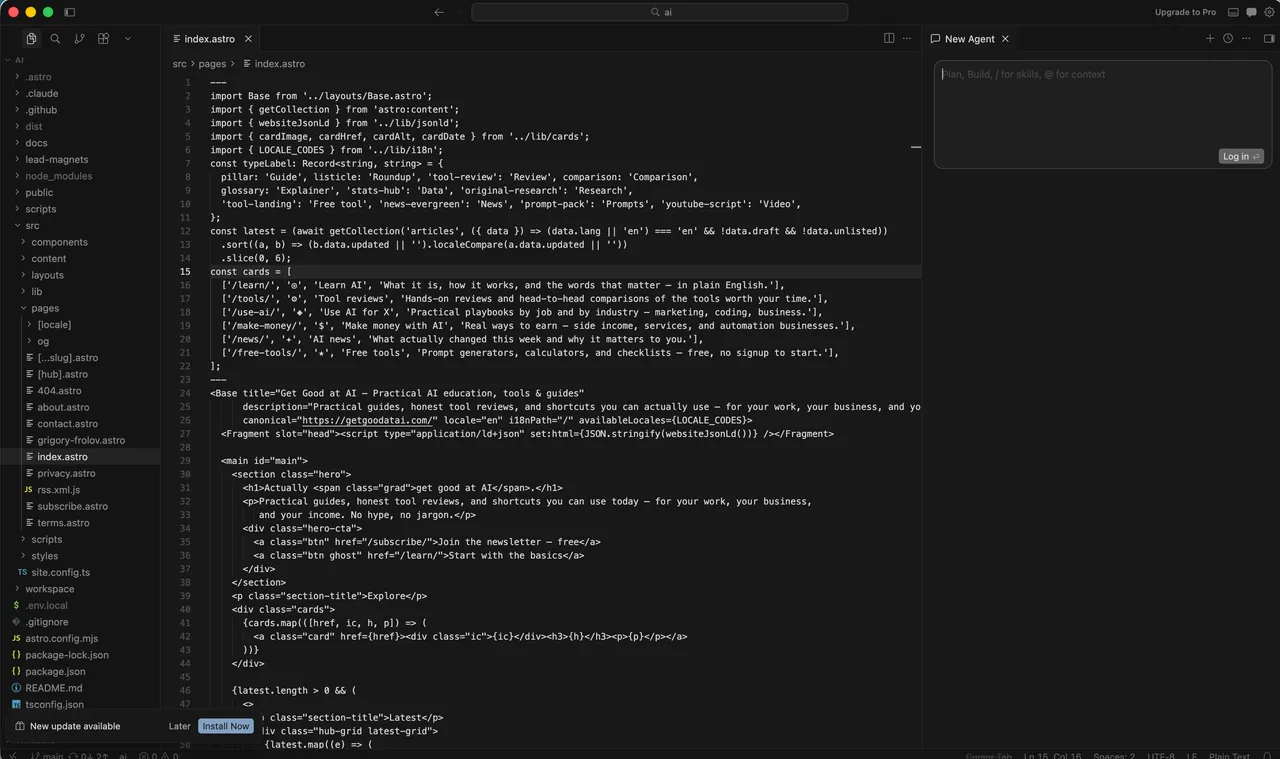
शुरुआत कैसे करें: इंस्टॉल करें और अपने VS Code सेटअप को इम्पोर्ट करें
सेटअप में लगभग पाँच मिनट लगते हैं, और VS Code से माइग्रेशन सबसे आसान हिस्सा है:
- Cursor डाउनलोड करें cursor.com से macOS, Windows, या Linux के लिए और किसी भी ऐप की तरह इंस्टॉल करें। कोई क्रेडिट कार्ड नहीं चाहिए — मुफ्त Hobby प्लान अपने-आप शुरू हो जाता है।
- अपने VS Code सेटिंग्स इम्पोर्ट करें। ऑनबोर्डिंग के दौरान, Cursor आपके एक्सटेंशन, थीम्स, कीबाइंडिंग और सेटिंग्स को एक क्लिक में इम्पोर्ट करने का विकल्प देता है। इसे चुनें — आपका एडिटर तुरंत जाना-पहचाना लगेगा।
- एकाउंट से साइन इन करें (GitHub या Google से भी कर सकते हैं) ताकि AI फीचर्स एक्टिवेट हो जाएं।
- कोई असली प्रोजेक्ट खोलें, खाली फोल्डर नहीं। Cursor कोडबेस को इंडेक्स करता है ताकि AI उसे संदर्भ के रूप में इस्तेमाल कर सके — इसका सबसे बड़ा फायदा तभी दिखता है जब समझने के लिए कोडबेस हो।
- तीन एंट्री पॉइंट्स आज़माएं: टैब दबाकर कंप्लीशन स्वीकार करें, चैट खोलकर अपने कोड के बारे में सवाल पूछें, और एजेंट को एक छोटा, साफ-सुथरा टास्क दें।
पहले दिन से ही एक आदत डालें: ऐसे टास्क से शुरू करें जिन्हें आप खुद जांच सकें। “इस फॉर्म में इनपुट वेलिडेशन जोड़ो” एक अच्छा पहला एजेंट अनुरोध है। “मेरा ऐप फिर से बना दो” नहीं।
मुख्य फीचर्स और उनका सही इस्तेमाल
Tab: ऑटोकंप्लीट जो संपादन की भविष्यवाणी करता है
Cursor का Tab मॉडल सिर्फ आपकी लाइन पूरी नहीं करता। यह पूरे संपादन की भविष्यवाणी करता है — जैसे ही आप कोई वेरिएबल रीनेम करते हैं, यह बाकी जगहों पर भी अपडेट करने का सुझाव देता है; एक पैटर्न एक जगह ठीक करें, तो अगली जगह वही बदलाव करने का ऑफर देता है। आप Tab से स्वीकार करें, नज़रअंदाज़ करके अस्वीकार करें। पेड प्लान्स में टैब कंप्लीशन अनलिमिटेड हैं; फ्री प्लान में लिमिट है। कई डेवेलपर्स के लिए यही फीचर आधा मूल्य देता है: तेज़, कम जोखिम, और हमेशा चालू।
Chat: सवाल पूछें, अपने कोड के आधार पर जवाब पाएं
चैट पैनल वह जगह है जहां आप सोच सकते हैं। इससे अनजान कोड समझवाएं, पता करें कोई चीज़ कहां होती है, या कोई फंक्शन ड्राफ्ट करवाएं — और @-रेफरेंस से बिल्कुल वही संदर्भ जोड़ें जो आप चाहते हैं:
- @Files / @Folders — AI को प्रोजेक्ट के खास हिस्सों की ओर इंगित करें
- @Codebase — अपने इंडेक्स किए गए प्रोजेक्ट में से प्रासंगिक कोड खोजने दें
- @Docs — लाइब्रेरी डॉक्युमेंटेशन जोड़ें
- @Web — इंटरनेट से ताज़ा जानकारी लाएं
- @Git — डिफ़ और हाल की कमिट्स जोड़ें
यहां सीखने वाली स्किल है स्कोपिंग: सही दो फाइलें जोड़कर पूछे गए सवाल का जवाब, पूरे कोडबेस पर पूछे गए अस्पष्ट सवाल से लगभग हमेशा बेहतर होता है।
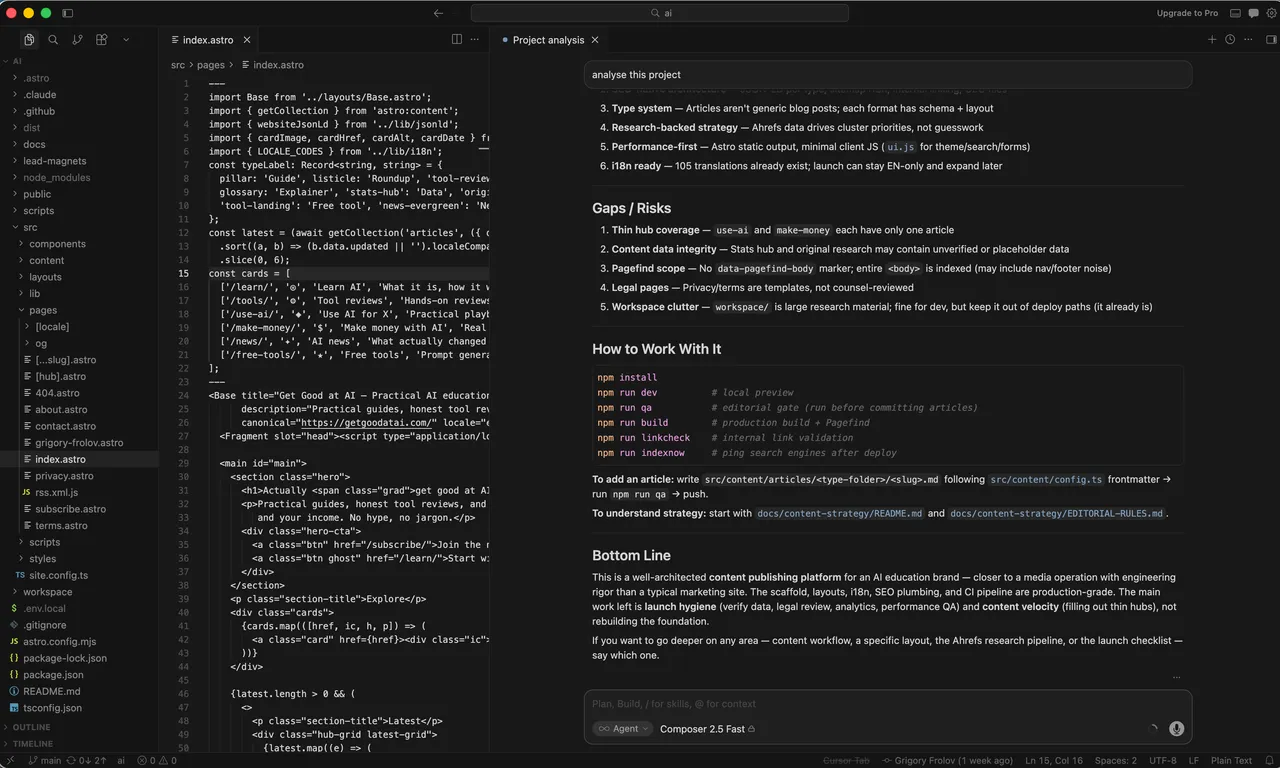
Agent मोड: मल्टी-फाइल वर्कहॉर्स
एजेंट मोड — जिसे लंबे समय तक Composer कहा जाता था (अब Cursor का इन-हाउस मॉडल भी इसी नाम से है) — वही फीचर है जिसने Cursor को प्रसिद्ध किया। आप एक टास्क बताते हैं (“डार्क-मोड टॉगल जोड़ो जो localStorage में सेव हो”), और एजेंट स्टेप्स की योजना बनाता है, ज़रूरी फाइलें एडिट करता है, टर्मिनल कमांड्स (आपकी मंज़ूरी से) चलाता है, और रिपोर्ट करता है। हर बदलाव डिफ़ के रूप में दिखता है जिसे आप फाइल दर फाइल स्वीकार या अस्वीकार कर सकते हैं।
यह वही एजेंट लूप है जो आप सामान्य एजेंटिक AI में पहचानेंगे — योजना, एक्शन, जांच, दोहराव — बस आपके एडिटर के अंदर, आपके कोड के साथ। व्यावहारिक सलाह: एजेंट को छोटे टिकट जितने टास्क दें, प्रोजेक्ट जितने नहीं। हर चीज़ की समीक्षा करें। यह तेज़ जूनियर डेवेलपर है, सीनियर नहीं।
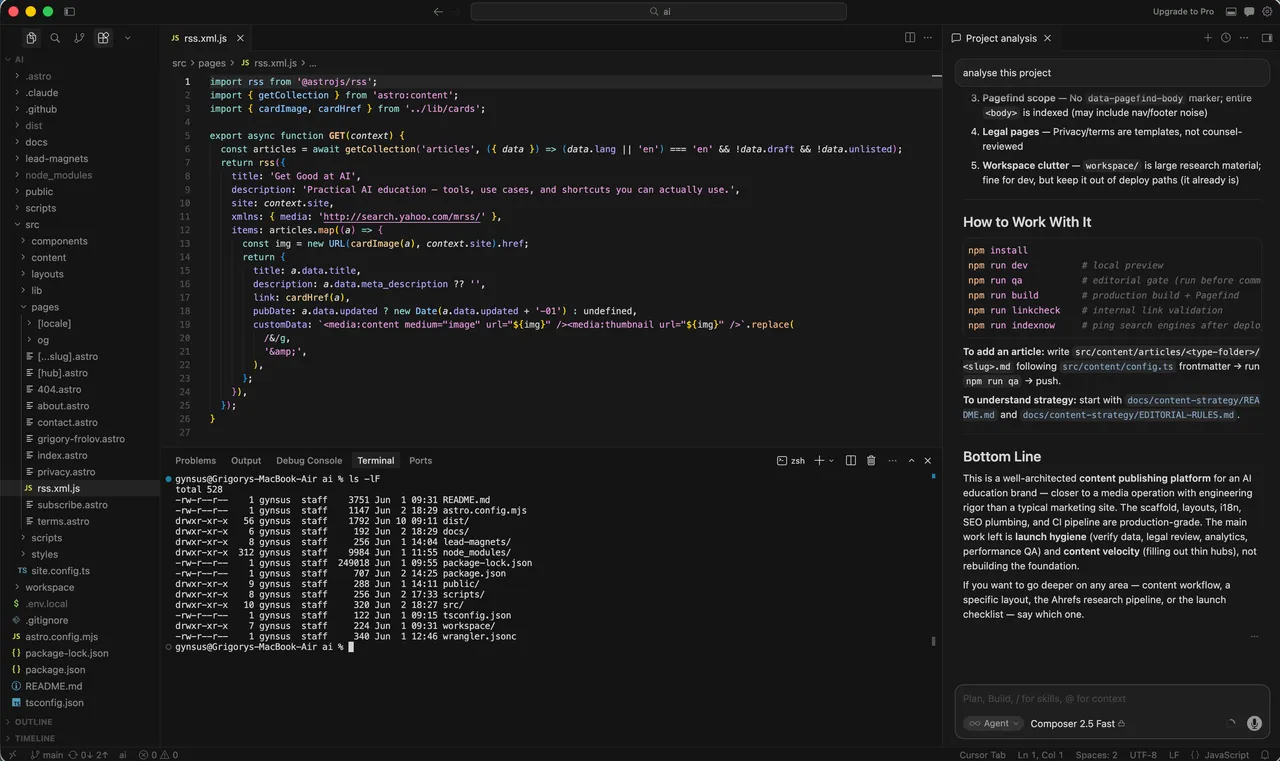
मॉडल पिकर: अपना दिमाग चुनें
Cursor मॉडल-अज्ञेय है। मॉडल ड्रॉपडाउन से आप Anthropic (Claude), OpenAI (GPT), Google (Gemini) के फ्रंटियर मॉडल्स या Cursor का तेज़ Composer मॉडल चुन सकते हैं। साथ ही Auto भी है, जो टास्क के हिसाब से खुद मॉडल चुनता है — और, आपके बिल के लिए महत्वपूर्ण, इसमें प्रीमियम मॉडल चुनने की तुलना में कहीं ज़्यादा इनक्लूडेड यूसेज मिलता है।
सेंसिबल डिफॉल्ट: रोज़मर्रा के काम के लिए Auto चलाएं, और सच में कठिन समस्याओं के लिए टॉप-टियर मॉडल चुनें। अगर आप खुद मॉडल प्रोवाइडर की तुलना करना चाहते हैं, तो हमारी Claude बनाम ChatGPT तुलना देखें जिसमें दोनों प्रमुख असिस्टेंट्स की असली दुनिया में तुलना की गई है।
Cursor Rules: अपने प्रोजेक्ट की जानकारी AI को एक बार में दें
डिफॉल्ट रूप से, AI को आपकी कन्वेंशन — आपका स्टैक, नेमिंग स्टाइल, फोल्डर स्ट्रक्चर, या वह लाइब्रेरी जिससे आपने पिछले साल माइग्रेट किया — के बारे में कुछ नहीं पता। Cursor Rules इसे ठीक करते हैं। ये इंस्ट्रक्शन फाइलें होती हैं जो .cursor/rules फोल्डर में रखी जाती हैं (Cursor एक साधारण AGENTS.md फाइल भी पढ़ता है) और अपने-आप आपके प्रॉम्प्ट्स के साथ जुड़ जाती हैं।
एक शुरुआती रूल इतना सिंपल हो सकता है:
# प्रोजेक्ट कन्वेंशन
- Next.js 15 App Router, TypeScript strict mode
- स्टाइलिंग: सिर्फ Tailwind — कोई इनलाइन स्टाइल, कोई CSS मॉड्यूल्स नहीं
- डेटा फेचिंग: डिफॉल्ट रूप से सर्वर कंपोनेंट्स; क्लाइंट कंपोनेंट्स को स्पष्ट रूप से मार्क करें
- टेस्ट: Vitest; हर नई यूटिलिटी फंक्शन के लिए टेस्ट जरूरी
- /generated फोल्डर में कभी एडिट न करें — ये बिल्ड आर्टिफैक्ट्स हैं
रूल्स हमेशा लागू हो सकते हैं, मिलती-जुलती फाइलों पर अपने-आप (ग्लोब पैटर्न से) लग सकते हैं, या डिमांड पर जोड़े जा सकते हैं। फायदा है निरंतरता: हर चैट में वही गलती सुधारने की बजाय, आप एक बार सुधारते हैं। अगर आपका एजेंट बार-बार गलत पैटर्न इस्तेमाल कर रहा है, तो लगभग हमेशा वजह कोई मिसिंग रूल होती है, न कि खराब मॉडल।
रूल्स को छोटा और ठोस रखें। केंद्रित 20 लाइन का रूल, 300 लाइन के स्टाइल बाइबिल से बेहतर काम करता है जिसे मॉडल सरसरी निगाह से देखता है।
MCP: Cursor को अपने टूल्स और डेटा से जोड़ें
Cursor Model Context Protocol (MCP) को सपोर्ट करता है — यह एक ओपन स्टैंडर्ड है जिससे AI टूल्स छोटे सर्वर के ज़रिए बाहरी सिस्टम्स से जुड़ सकते हैं। आसान भाषा में: MCP Cursor के एजेंट को आपके कोड से बाहर भी देखने और काम करने की क्षमता देता है।
MCP सर्वर कॉन्फ़िगर करने के बाद (Cursor की सेटिंग्स में, अक्सर पॉपुलर सर्वर की डायरेक्टरी से एक क्लिक इंस्टॉल), एजेंट ये कर सकता है:
- आपके डेटाबेस से क्वेरी कर सकता है ताकि असली स्कीमा देख सके, अंदाज़ा न लगाए
- GitHub इश्यू और पुल रिक्वेस्ट पढ़ और बना सकता है
- Figma से डिज़ाइन खींच सकता है ताकि असली स्पेसिफिकेशन के हिसाब से इम्प्लीमेंट करे
- लाइब्रेरी डॉक्युमेंटेशन ला सकता है ताकि वह वर्तमान API का इस्तेमाल करे, ट्रेनिंग डेटा की यादों का नहीं
- आपकी टीम के कस्टम सर्वर के ज़रिए इंटरनल टूल्स से बात कर सकता है
शुरुआत में कोई MCP सर्वर न जोड़ें — Cursor से फायदा उठाने के लिए इनकी ज़रूरत नहीं। जब आपको लगे कि एजेंट बार-बार किसी चीज़ का अंदाज़ा लगा रहा है जिसे सर्वर से सीधे देखा जा सकता है, तब जोड़ें। और MCP एक्सेस को परमिशन की तरह ट्रीट करें: सिर्फ उन्हीं सर्वर को जोड़ें जिन पर भरोसा हो, और उतना ही स्कोप दें जितना ज़रूरी है।
प्राइसिंग: टियर और यूसेज मॉडल
Cursor की प्राइसिंग लोगों को उलझा देती है क्योंकि यह “रिक्वेस्ट” गिनने से बदलकर यूसेज-क्रेडिट मॉडल पर आ गई है: हर पेड प्लान में हर महीने एक निश्चित मॉडल यूसेज (डॉलर में कंप्यूट) मिलता है। जून 2026 तक का लाइनअप (cursor.com/pricing):
| प्लान | कीमत | इनक्लूडेड मॉडल यूसेज | किसके लिए बेस्ट |
|---|---|---|---|
| Hobby | फ्री | सीमित टैब कंप्लीशन, सीमित एजेंट रिक्वेस्ट | Cursor आज़माने के लिए |
| Pro | $20/माह | ~$20/माह यूसेज, अनलिमिटेड टैब | ज़्यादातर व्यक्तिगत डेवेलपर्स |
| Pro+ | $60/माह | ~$70/माह यूसेज | रोज़ाना भारी एजेंट यूजर |
| Ultra | $200/माह | ~$400/माह यूसेज | पावर यूजर जो लगातार एजेंट चलाते हैं |
| Teams | $40/यूजर/माह | Pro-लेवल यूसेज + एडमिन, SSO, Bugbot रिव्यू, एनालिटिक्स | कंपनियां |
| Enterprise | कस्टम | पूल्ड यूसेज, ऑडिट लॉग्स, एक्सेस कंट्रोल्स | बड़ी संस्थाएं |
यूसेज मॉडल का व्यवहार:
- Auto सस्ता है। Auto मोड (और Cursor के Composer मॉडल) में यूसेज, खास मॉडल चुनने की तुलना में ज्यादा इनक्लूडेड पूल से कटता है।
- प्रीमियम मॉडल तेज़ी से खर्च करते हैं। टॉप-टियर मॉडल की एक रिक्वेस्ट, इफिशिएंट मॉडल की तुलना में कई गुना महंगी हो सकती है — वही $20 आपके चुनाव पर अलग-अलग चलता है।
- खत्म होना दीवार नहीं है। इनक्लूडेड यूसेज खत्म होने पर आप ऑन-डिमांड यूसेज API रेट्स पर ले सकते हैं, या टियर अपग्रेड कर सकते हैं।
- लंबा संदर्भ महंगा है। बड़ी फाइलें और लंबी बातचीत ज्यादा टोकन खाती हैं। स्कोप्ड रिक्वेस्ट सस्ते और बेहतर जवाब देते हैं — यह एक दुर्लभ फ्री लंच है।
व्यावहारिक सलाह: Hobby से शुरू करें, Pro पर तभी जाएं जब लिमिट लगे, और Pro+ या Ultra पर एक महीने की असली यूसेज डेटा के बाद ही सोचें। कीमतें और इनक्लूडेड अमाउंट मॉडल कॉस्ट के साथ बदलती रहती हैं, तो सालाना कमिटमेंट से पहले प्राइसिंग पेज जरूर देखें।
Cursor किसके लिए है — और विकल्प
Cursor की सबसे बड़ी उपयोगिता उस डेवेलपर के लिए है जो AI को गहराई से इंटीग्रेट करना चाहता है लेकिन खुद कंट्रोल में रहना चाहता है — डिफ़ रिव्यू करना, एजेंट को दिशा देना, एडिटर को होम बेस बनाए रखना। ईमानदार तुलना:
| टूल | क्या है | सबसे मजबूत | कीमत शुरू |
|---|---|---|---|
| Cursor | AI-प्रथम एडिटर (VS Code फोर्क) | मल्टी-फाइल एडिट्स, विजुअल रिव्यू; टैब | फ्री / $20/माह |
| Claude Code | टर्मिनल-आधारित कोडिंग एजेंट | ऑटोनोमस मल्टी-स्टेप टास्क; वर्कफ़्लो में स्क्रिप्टिंग | Claude प्लान्स में शामिल |
| GitHub Copilot | आपके मौजूदा एडिटर में असिस्टेंट | इनलाइन कंप्लीशन; GitHub ईकोसिस्टम | फ्री टियर / $10/माह |
| Windsurf | प्रतिद्वंदी AI-प्रथम एडिटर | मिलते-जुलते एजेंट फ्लो; आक्रामक प्राइसिंग | फ्री / पेड टियर |
| JetBrains AI | JetBrains IDEs में असिस्टेंट | IntelliJ/PyCharm वर्कफ़्लो में बने रहना | बंडल विकल्प |
फैसला आमतौर पर दो सवालों पर आता है। पहला, एडिटर या टर्मिनल? अगर आप देखना और दिशा देना चाहते हैं, तो Cursor; अगर आप पूरा टास्क सौंपना और नतीजा रिव्यू करना चाहते हैं, तो टर्मिनल एजेंट जैसे Claude Code बेहतर है — हमारी Claude Code बनाम Cursor तुलना में यह विस्तार से है, और अगर आप टर्मिनल साइड आज़माना चाहते हैं, तो यहां Claude Code इंस्टॉल करें कुछ मिनट में। (कई डेवेलपर दोनों चलाते हैं: Cursor इंटरैक्टिव काम के लिए, Claude Code बैच टास्क के लिए।) दूसरा, आप AI कितना इस्तेमाल करते हैं? अगर आपको कभी-कभार कंप्लीशन चाहिए, तो Copilot आपके मौजूदा एडिटर में काफी है; जब AI हर घंटे का हिस्सा बन जाए, तब Cursor का स्विच सही लगता है।
आम गलतियां (और उनसे कैसे बचें)
“Cursor आज़माया” और “Cursor को अच्छे से इस्तेमाल करता है” के बीच का फर्क ज़्यादातर इनसे बचने में है:
- एजेंट को बहुत बड़े टास्क देना। “पूरा फीचर बना दो” से बड़ा, आधा-सही डिफ़ मिलता है। काम को टिकट जितने टुकड़ों में बांटें और चेन करें।
- डिफ़ बिना पढ़े स्वीकार करना। एजेंट गलत होने पर भी आत्मविश्वासी होता है। बिना रिव्यू किए AI कोड से सूक्ष्म बग और सिक्योरिटी होल आ सकते हैं।
- Cursor Rules को नज़रअंदाज़ करना। अगर आप हर सेशन में वही स्टाइल मिस्टेक सुधार रहे हैं, तो आप रूल फाइल का काम खुद कर रहे हैं।
- हमेशा सबसे महंगा मॉडल चुनना। रोज़मर्रा के काम के लिए Auto काफी है; प्रीमियम मॉडल सिर्फ तब इस्तेमाल करें जब पहली कोशिश में हल न हो।
- वर्शन कंट्रोल के बिना काम करना। एजेंट चलाने से पहले कमिट करें। गड़बड़ एजेंट रन आपको
git checkoutजितना ही नुकसान दे, पूरा दिन नहीं। - चैट को सर्च इंजन समझना। असली ताकत संदर्भ है — सही फाइलें @-रेफरेंस से जोड़ें, जनरल सवाल न पूछें जिन्हें आप गूगल कर सकते हैं।
- एक ही बातचीत को बहुत लंबा चलाना। लंबा सेशन संदर्भ बढ़ाता है, लागत बढ़ाता है, और जवाब बिगाड़ता है। नया टास्क, नई चैट।
Cursor से ज़्यादा फायदा उठाने के टिप्स
जब बेसिक्स सहज लगने लगें, तो ये आदतें असर बढ़ाती हैं:
- रूल्स लिखते जाएं। हर बार जब आप एजेंट को एक ही चीज़ के लिए दो बार सुधारें, उसे रूल में बदल दें।
- पहले योजना मांगें। किसी भी जटिल चीज़ पर, एजेंट से पहले उसकी योजना पूछें। योजना सुधारना सस्ता है; डिफ़ सुलझाना महंगा।
- चेकपॉइंट्स का इस्तेमाल करें। Cursor आपको एजेंट रन से पहले की स्थिति पर लौटने देता है — खराब रन को आगे घसीटने की बजाय इसे खुलकर इस्तेमाल करें।
- एरर को ज्यों का त्यों दें। असली स्टैक ट्रेस या फेल टेस्ट आउटपुट पेस्ट करें। असली एरर आपकी व्याख्या से बेहतर है।
- टेस्ट लिखवाएं, फिर टेस्ट को कॉन्ट्रैक्ट बनाएं। “इन टेस्ट्स को पास करो, बिना इन्हें बदले” एजेंट को देने के लिए सबसे भरोसेमंद इंस्ट्रक्शन है।
- पहले महीने यूसेज डैशबोर्ड देखें। आपको पता चलेगा कौन से मॉडल और आदतें आपका क्रेडिट खर्च करती हैं, फिर डेटा के आधार पर ऑप्टिमाइज़ करें।
निष्कर्ष
Cursor एक AI-इंटीग्रेटेड एडिटर के लिए डिफॉल्ट सिफारिश बनने का हकदार है: जाना-पहचाना VS Code बेस, सबसे मजबूत टैब ऑटोकंप्लीट, सच में उपयोगी एजेंट मोड, और अपना मॉडल चुनने की लचीलापन। असली लागत है इसे अच्छे से इस्तेमाल करना सीखना — स्कोप्ड टास्क, रूल्स, रिव्यू किए गए डिफ़ — और पहले महीने यूसेज मॉडल पर नज़र रखना। यह आपकी समझ की जगह नहीं लेता, और इसकी कोशिश भी नहीं करता। यह आपकी समझ और काम के कोड के बीच की टाइपिंग हटा देता है।
मुफ्त में शुरू करें, असली प्रोजेक्ट पर एक छोटा सा टास्क दें, और एक हफ्ते में पता चल जाएगा कि यह आपके लिए टिकता है या नहीं।
विकल्पों की तुलना कर रहे हैं? देखें Claude Code बनाम Cursor और हमारा पूरा टूल्स हब। नए हैंड्स-ऑन गाइड्स नियमित रूप से आते हैं — सब्सक्राइब करें ताकि अगला आपके इनबॉक्स में मिले।
Frequently asked questions
Cursor AI को आसान भाषा में समझाएं?
Cursor एक कोड एडिटर है जिसमें हर हिस्से में AI जुड़ा हुआ है। यह दिखने और काम करने में VS Code जैसा है (यह उसी का फोर्क है), लेकिन इसमें स्मार्ट ऑटोकंप्लीट, एक चैट जो आपके प्रोजेक्ट को जानती है, और एक एजेंट है जो साधारण अंग्रेज़ी अनुरोध से कई फाइलों में कोड लिख और एडिट कर सकता है।
क्या Cursor AI फ्री है?
इसका एक मुफ्त Hobby प्लान है जिसमें सीमित टैब कंप्लीशन और सीमित एजेंट अनुरोध मिलते हैं — आज़माने के लिए पर्याप्त। रोज़मर्रा के काम के लिए ज़्यादातर लोग $20/माह वाले Pro प्लान पर चले जाते हैं, जिसमें हर महीने मॉडल यूसेज का पूल और अनलिमिटेड टैब कंप्लीशन मिलती है (cursor.com/pricing, 2026)।
क्या Cursor और VS Code एक जैसे हैं?
Cursor, VS Code का फोर्क है, इसलिए इंटरफेस, कीबाइंडिंग, थीम्स और ज़्यादातर एक्सटेंशन वैसे ही रहते हैं। पहली बार लॉन्च पर यह आपके VS Code सेटिंग्स को एक क्लिक में इम्पोर्ट करने का विकल्प देता है। फर्क सिर्फ AI लेयर का है: टैब, चैट, एजेंट मोड और कोडबेस इंडेक्सिंग इसमें मूल रूप से बनी हुई है, एक्सटेंशन की तरह जोड़ी नहीं गई।
Cursor किन AI मॉडल्स का इस्तेमाल करता है?
Cursor मॉडल-अज्ञेय (model-agnostic) है। मॉडल पिकर में Anthropic (Claude), OpenAI (GPT), और Google (Gemini) के फ्रंटियर मॉडल्स, साथ ही Cursor का अपना तेज़ Composer मॉडल शामिल है। Auto मोड खुद मॉडल चुनता है और इसमें खास मॉडल चुनने की तुलना में ज़्यादा इनक्लूडेड यूसेज मिलता है।
Cursor का एजेंट मोड क्या है?
एजेंट मोड (जिसे पहले Composer कहा जाता था) में Cursor एक जूनियर डेवेलपर की तरह काम करता है: आप परिणाम बताते हैं, यह स्टेप्स की योजना बनाता है, कई फाइलों को एडिट करता है, आपकी मंज़ूरी से टर्मिनल कमांड्स चलाता है और नतीजे चेक करता है। फाइनल होने से पहले आप डिफ़ देख सकते हैं।
Cursor Rules क्या हैं?
Cursor Rules इंस्ट्रक्शन फाइलें हैं (.cursor/rules फोल्डर में, या AGENTS.md फाइल) जो AI को बताती हैं कि आपका प्रोजेक्ट कैसे काम करता है: स्टैक, कन्वेंशन, क्या न करें। ये प्रॉम्प्ट्स के साथ अपने-आप जुड़ जाती हैं, जिससे आपको बार-बार दोहराना नहीं पड़ता और AI का आउटपुट आपके कोडबेस की स्टाइल से मेल खाता है।
क्या Cursor MCP को सपोर्ट करता है?
हाँ। Cursor Model Context Protocol (MCP) को सपोर्ट करता है, जो AI टूल्स को बाहरी डेटा और सेवाओं से जोड़ने का ओपन स्टैंडर्ड है। MCP सर्वर कॉन्फ़िगर करने के बाद, एजेंट आपके डेटाबेस से क्वेरी कर सकता है, डॉक्युमेंटेशन पढ़ सकता है, GitHub या Figma से बात कर सकता है — अंदाज़ा लगाने की बजाय।
Cursor का यूसेज-बेस्ड प्राइसिंग कैसे काम करता है?
हर पेड प्लान में हर महीने एक निश्चित मॉडल यूसेज मिलता है — Pro पर लगभग $20, Pro+ पर $70, और Ultra पर $400। Auto मोड में यूसेज प्रीमियम मॉडल चुनने की तुलना में सस्ता पड़ता है। अगर यूसेज खत्म हो जाए, तो आप ऑन-डिमांड यूसेज API रेट्स पर ले सकते हैं या अपग्रेड कर सकते हैं (cursor.com, 2026)।
क्या Cursor, GitHub Copilot से बेहतर है?
दोनों में ओवरलैप है लेकिन गहराई अलग है। Copilot आपके मौजूदा एडिटर में असिस्टेंट है, इनलाइन कंप्लीशन में सबसे अच्छा। Cursor पूरा एडिटर है जो AI के इर्द-गिर्द बना है, इसमें मल्टी-फाइल एजेंट वर्कफ़्लो और कोडबेस संदर्भ ज्यादा मजबूत है। भारी AI यूजर आमतौर पर Cursor पसंद करते हैं; हल्के यूजर को बदलाव की ज़रूरत नहीं लगती।
Cursor बनाम Claude Code — किसे चुनें?
Cursor एक विजुअल एडिटर है — अगर आप डिफ़ देखना, खुद कंट्रोल रखना और रिव्यू करना चाहते हैं तो बेस्ट है। Claude Code टर्मिनल में चलता है और ज्यादा ऑटोनोमस है। कई डेवेलपर दोनों का इस्तेमाल करते हैं। हमारा साइड-बाय-साइड गाइड /claude-code-vs-cursor/ पर बताता है कब कौन बेहतर है।
क्या शुरुआती बिना कोडिंग जाने Cursor इस्तेमाल कर सकते हैं?
आप चीजें बनाना शुरू कर सकते हैं, और यह सीखने का अच्छा तरीका है। लेकिन अगर आप AI द्वारा लिखा कोड पढ़ नहीं सकते तो जल्दी रुकावट आएगी — डिबगिंग, सिक्योरिटी और डिप्लॉयमेंट में अभी भी आपकी समझ चाहिए। Cursor को लर्निंग एक्सीलेरेटर की तरह लें, फंडामेंटल्स का विकल्प नहीं।
क्या Cursor मेरा कोड क्लाउड पर भेजता है?
AI फीचर्स आपके कोड का प्रासंगिक हिस्सा मॉडल प्रोवाइडर को भेजते हैं, तो हाँ — यही तरीका है। Cursor में Privacy Mode है जिसमें आपका कोड स्टोर या ट्रेनिंग के लिए इस्तेमाल नहीं होता, और टीम प्लान्स में इसे ऑर्गनाइजेशन के लिए लागू किया जा सकता है। अगर आप संवेदनशील कोड पर काम करते हैं तो cursor.com की मौजूदा शर्तें देखें।
आगे पढ़ें



AI में माहिर बनें — हर हफ़्ते एक व्यावहारिक ईमेल।
टूल, उपयोग के उदाहरण और शॉर्टकट जिन्हें आप लागू कर सकते हैं। बिना हाइप के।