Napkin AI : Qu'est-ce que c'est et comment l'utiliser (Test 2026)

Le moyen le plus rapide pour les non-designers de transformer du texte en visuels propres et éditables — illustrations de blog, présentations et documents. Idéal pour les schémas conceptuels, moins pour les graphiques de données ou l'art de marque au pixel près. Offre gratuite généreuse ; commencez par là.
Tarifs
| Forfait | Prix | Pour qui |
|---|---|---|
| Gratuit (Starter) | 0 $ | Individus, usage occasionnel, découverte |
| Professionnel | payant mensuel | Créateurs fréquents, styles avancés |
| Équipe / Entreprise | personnalisé | Équipes avec besoins de collaboration & contrôle |
La plupart des outils de “design IA” génèrent des images. Napkin AI fait quelque chose de plus utile pour le travail de contenu et d’entreprise : il visualise le sens. Donnez-lui un paragraphe et il produit le schéma que vous auriez dessiné sur une serviette — d’où son nom. Nous l’avons testé sur de vrais contenus de blog et de présentation : voici ce que c’est, comment l’utiliser, combien ça coûte, et ses limites.
Qu’est-ce que Napkin AI ?
Napkin AI est un outil de transformation du texte en visuel. Au lieu de demander une illustration, vous lui fournissez votre contenu réel — un processus, une comparaison, une chronologie, une liste — et il propose des schémas qui le représentent : organigrammes, étapes de processus, cartes heuristiques, comparaisons, etc. Chaque élément est éditable, vous pouvez donc ajuster couleurs, icônes, texte et mise en page selon votre marque. Il supprime l’écart entre « j’ai une idée écrite » et « j’ai un visuel propre de cette idée », sans avoir besoin de formes PowerPoint ou d’un outil de design.
Comment utiliser Napkin AI
Passer du texte à un visuel final prend environ une minute :
- Inscrivez-vous et créez une page. Rendez-vous sur napkin.ai et démarrez un nouveau document — tout se fait dans le navigateur, aucune installation.
- Ajoutez votre texte. Collez un contenu existant ou écrivez directement. Cela fonctionne mieux si le texte décrit une structure : étapes, parties d’un concept, comparaison ou séquence.
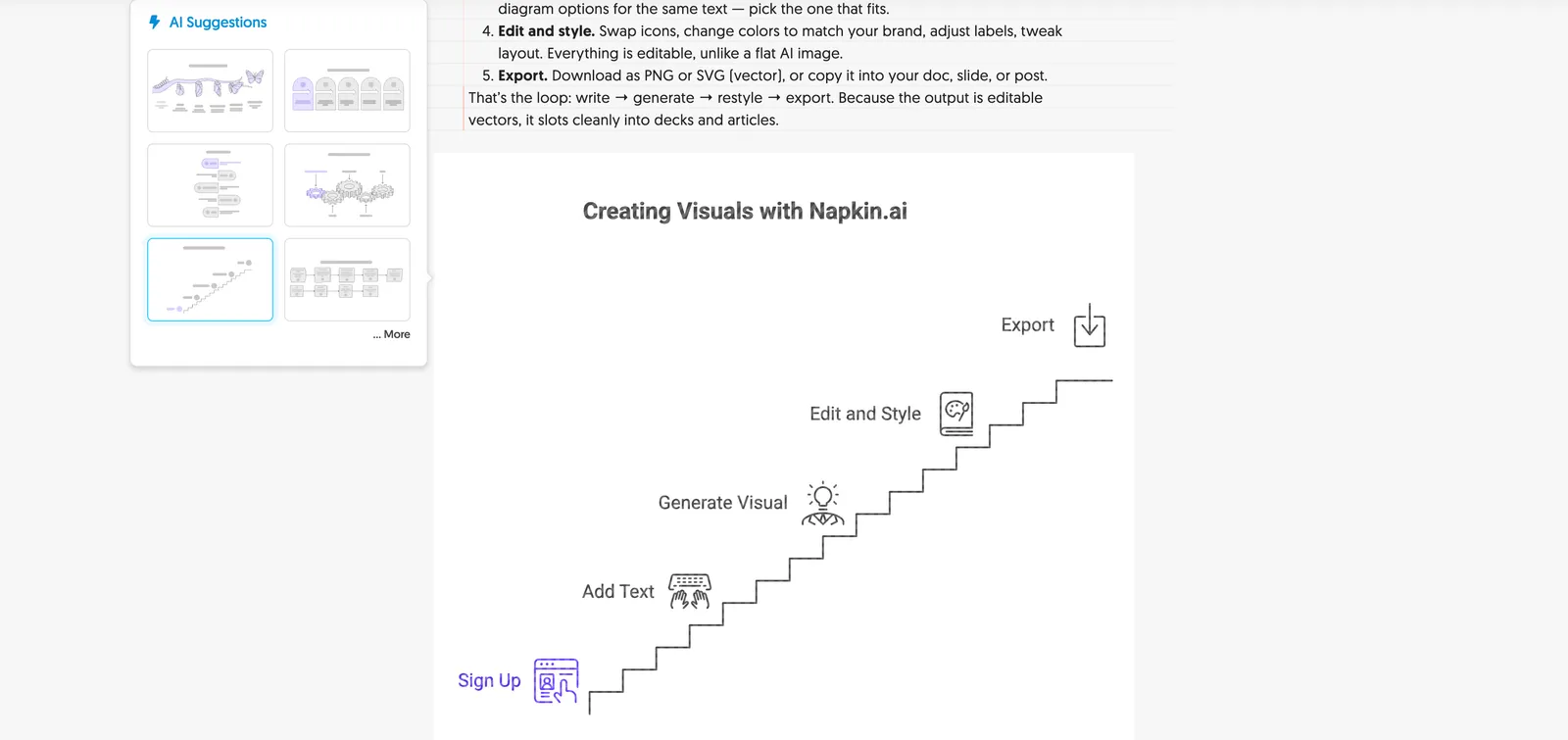
- Générez un visuel. Sélectionnez le texte et lancez la génération. Napkin propose plusieurs options de schémas pour le même texte — choisissez celle qui convient.
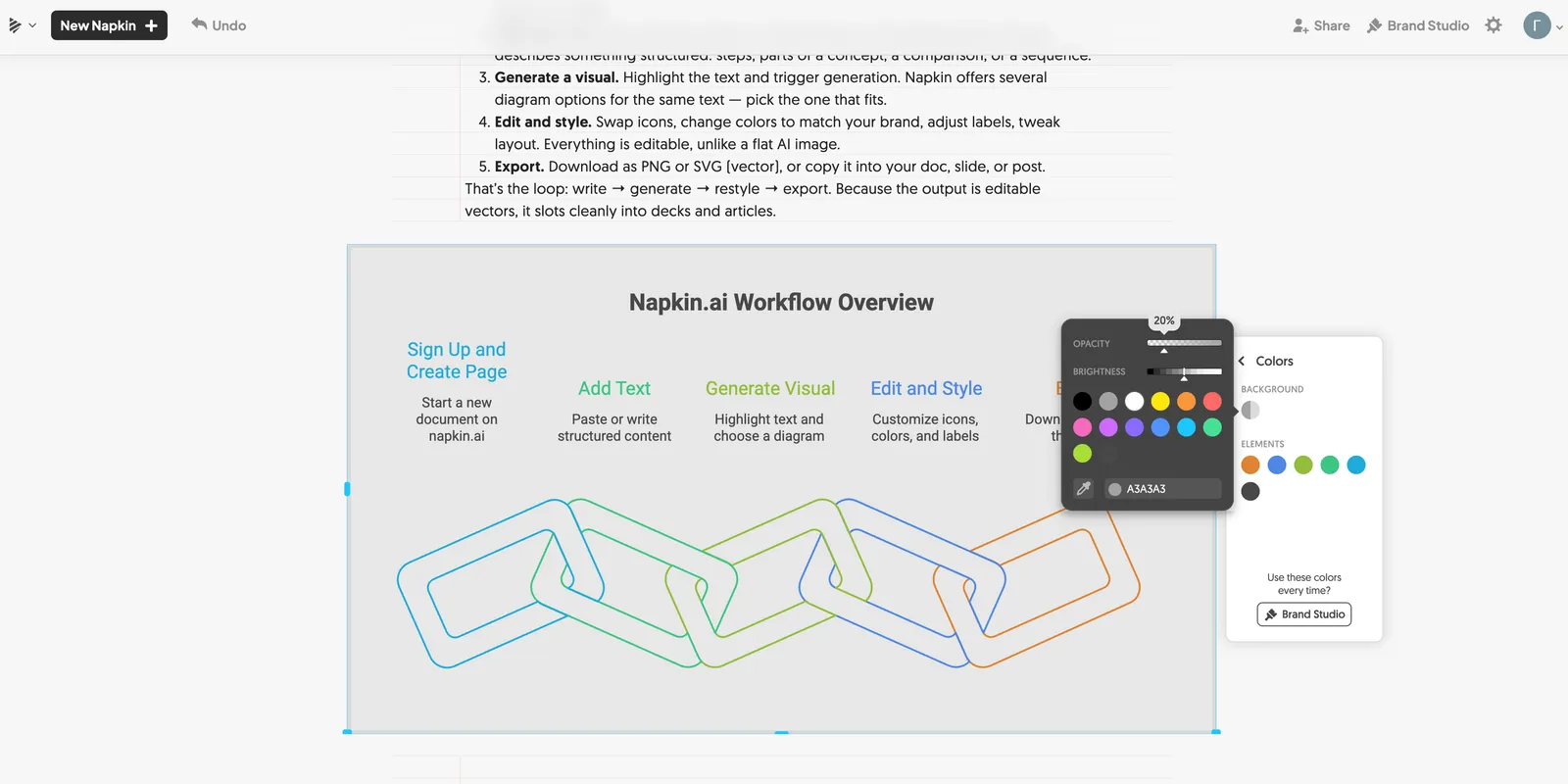
- Éditez et stylisez. Changez les icônes, adaptez les couleurs à votre marque, modifiez les étiquettes, ajustez la mise en page. Tout est éditable, contrairement à une image IA plate.
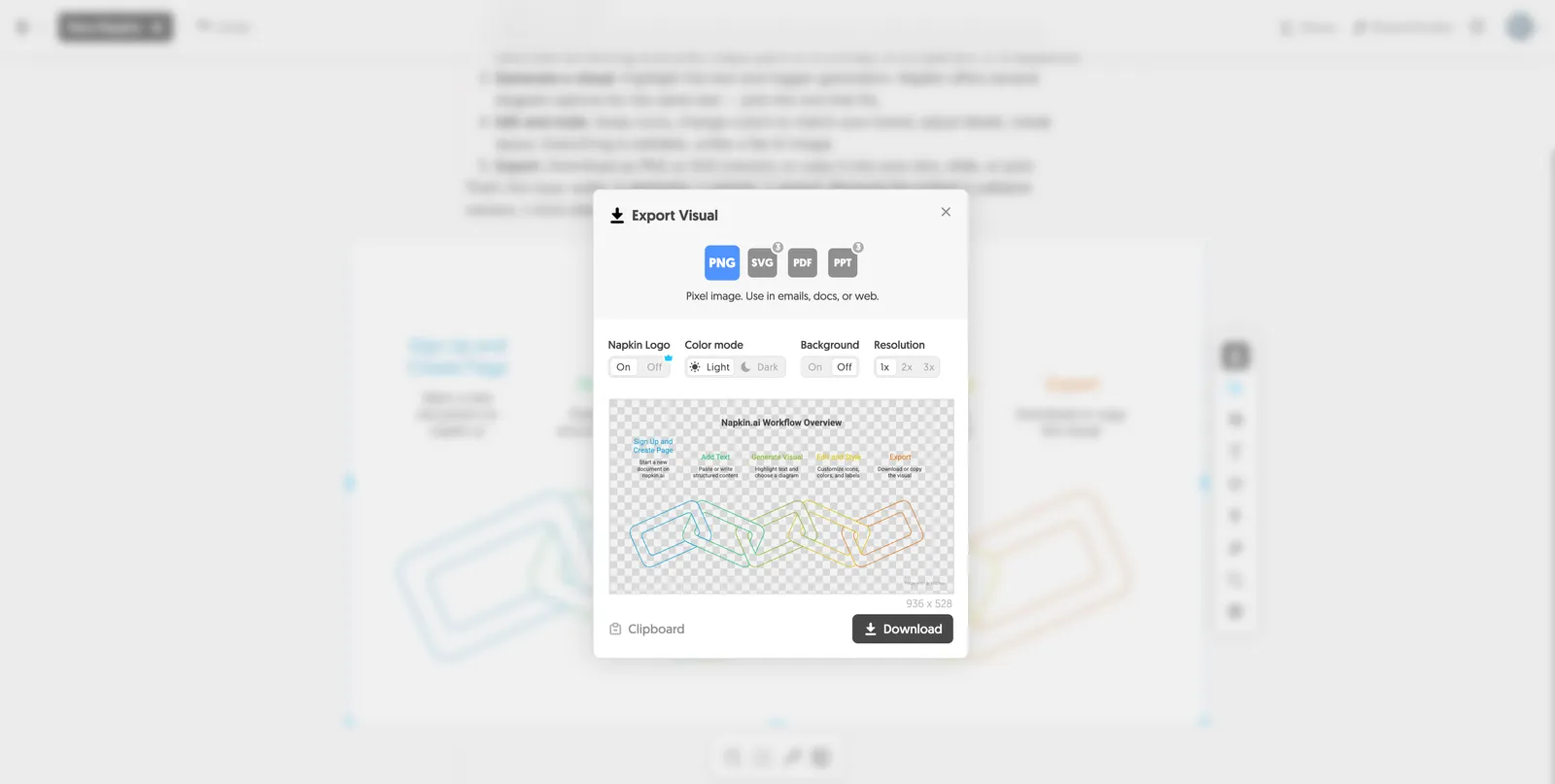
- Exportez. Téléchargez en PNG ou SVG (vecteur), ou copiez-le dans votre document, diapositive ou publication.
C’est le cycle : écrire → générer → restyler → exporter. Comme le résultat est un vecteur éditable, il s’intègre parfaitement dans des présentations et des articles.
Fonctionnalités clés
- Génération de schémas à partir de texte avec plusieurs styles proposés pour chaque entrée.
- Visuels entièrement éditables (icônes, couleurs, polices, mise en page) — pas des images statiques.
- Variété de schémas : organigrammes, diagrammes de processus, cartes heuristiques, comparaisons, frises chronologiques.
- Personnalisation de la marque pour garder la cohérence des visuels.
- Export SVG/PNG pour une utilisation nette partout ; pages collaboratives dans le navigateur.
Cas d’usage idéaux
- Illustrations pour blogs et articles — transformez une section en schéma immédiatement compréhensible (par les lecteurs et les IA).
- Présentations — générez des visuels de diapositives sans vous battre avec les formes PowerPoint.
- Documentation & explications — visualisez des processus et des architectures.
- Posts sur les réseaux sociaux — graphiques explicatifs rapides et brandés.
Conseils pour de meilleurs résultats
La clarté du résultat dépend de la clarté du texte fourni à Napkin. Quelques habitudes qui ont nettement amélioré nos essais :
- Rédigez un texte structuré. Les phrases qui décrivent des étapes, des parties ou une comparaison donnent de la matière à Napkin. Un texte vague produit des visuels vagues.
- Générez plusieurs options, puis choisissez. La deuxième ou troisième proposition est souvent plus claire que la première.
- Définissez vos couleurs de marque une fois pour que chaque visuel reste cohérent sans retouche.
- Gardez une idée par visuel — vouloir tout mettre dans un seul schéma est contre-productif.
- Exportez en SVG si vous devez redimensionner — les vecteurs restent nets sur les slides et écrans haute définition.
Pour qui est Napkin AI ?
Napkin est parfaitement adapté aux créateurs de contenu, marketeurs, fondateurs, consultants et toute personne qui réalise des présentations ou des documents sans être designer. Si vous expliquez régulièrement des processus, des cadres ou des comparaisons, il transforme des minutes de bricolage de formes en quelques secondes. Il est moins adapté à la création de graphiques de données (privilégiez un tableur ou un outil BI) ou à l’art de marque ultra-personnalisé (utilisez un outil de design complet). Pour sa mission principale — transformer rapidement des idées en visuels propres et éditables — c’est l’un des outils IA les plus utiles que nous ayons testés cette année.
Alternatives à Napkin AI
- Gamma — IA pour présentations et documents complets (pas seulement les schémas).
- Canva — suite de design plus large avec fonctions IA.
- Mermaid / Excalidraw — pour les développeurs qui veulent des schémas en code ou dessinés à la main.
Consultez notre sélection des meilleures IA pour le code et d’autres tests d’outils, et découvrez les bases dans notre glossaire.
Napkin AI vaut-il le coup ?
Pour la plupart des personnes qui créent du contenu ou des présentations, oui — et l’offre gratuite fait qu’il n’y a quasiment aucune raison de ne pas essayer. Le vrai test, c’est votre propre usage : si vous avez souvent besoin d’un schéma rapide et que vous perdez du temps avec des outils de formes laborieux, Napkin vous fera gagner un temps précieux dès le premier jour. Si vos visuels sont surtout des graphiques de données ou des créations de marque sur-mesure, ce n’est pas l’outil adapté et vous atteindrez vite ses limites. Après test, nous avons retenu une règle simple : utilisez Napkin pour expliquer (processus, comparaisons, cadres), et gardez un outil de design ou de graphique dédié pour le reste. Utilisé ainsi, il mérite une place permanente dans votre boîte à outils.
Avantages & inconvénients
Avantages
- Vraiment rapide : du texte à un visuel propre en moins d'une minute
- Le résultat est un vecteur éditable, pas une image plate
- Offre gratuite généreuse ; accès facile pour débuter
- Parfait pour les non-designers qui ont besoin de schémas professionnels
Inconvénients
- Idéal pour les schémas conceptuels — ce n'est pas un outil de design ou de graphique complet
- Les options de style, bien que bonnes, peuvent sembler similaires entre les visuels
- Les schémas complexes et très personnalisés nécessitent toujours un outil dédié
Questions fréquentes
Qu'est-ce que Napkin AI ?
Un outil qui transforme du texte brut en schémas et visuels éditables — organigrammes, diagrammes de processus, cartes heuristiques, etc. Vous fournissez le contenu et il génère des graphiques que vous pouvez restyler et exporter.
Napkin AI est-il gratuit ?
Oui — une offre gratuite couvre la plupart des usages individuels et occasionnels. Les forfaits payants ajoutent des styles avancés, des limites plus élevées et des fonctionnalités d'équipe.
Combien coûte Napkin AI ?
Il existe un forfait Starter gratuit, un forfait Professionnel payant facturé mensuellement, et un tarif Équipe/Entreprise personnalisé. La plupart des utilisateurs individuels peuvent rester sur l'offre gratuite.
Comment fonctionne Napkin AI ?
Vous ajoutez un texte décrivant un processus, une comparaison ou une idée ; Napkin génère des options de schémas correspondantes. Vous pouvez ensuite modifier les couleurs, les icônes, la mise en page et exporter en PNG ou SVG.
Que peut-on créer avec Napkin AI ?
Organigrammes, diagrammes de processus, cartes heuristiques, mises en page comparatives, frises chronologiques et graphiques explicatifs — idéal pour les articles de blog, présentations et documentation.
Napkin AI est-il adapté aux présentations ?
Oui — il est excellent pour générer rapidement des visuels de diapositives éditables. Pour créer l'ensemble du diaporama, un outil comme Gamma peut être plus adapté.
Puis-je exporter depuis Napkin AI ?
Oui — exportez en PNG ou SVG (vecteur), ou copiez les visuels directement dans des documents, diapositives et pages web.
À lire ensuite


Maîtrisez l'IA : un email pratique par semaine.
Outils, cas d'usage et raccourcis applicables. Sans battage.