Napkin AI: Was es ist und wie man es nutzt (2026 Testbericht)
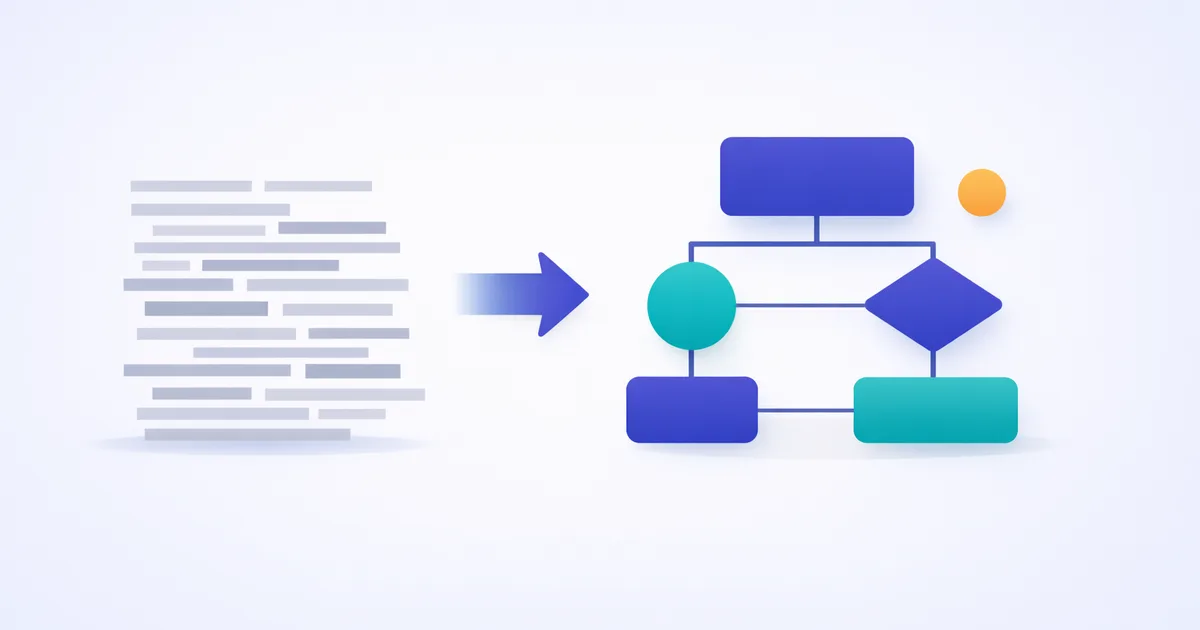
Der schnellste Weg für Nicht-Designer, Text in saubere, editierbare Visuals zu verwandeln – Blog-Grafiken, Präsentationen und Dokumentationen. Am besten für konzeptionelle Diagramme, nicht für Datenvisualisierung oder pixelgenaue Marken-Grafiken. Großzügiges Gratis-Kontingent; starten Sie damit.
Preise
| Plan | Preis | Für wen |
|---|---|---|
| Free (Starter) | $0 | Einzelpersonen, gelegentliche Nutzung, ausprobieren |
| Professional | monatlich bezahlt | Regelmäßige Ersteller, erweiterte Gestaltung |
| Team / Enterprise | individuell | Teams mit Kollaborations- & Kontrollbedarf |
Die meisten „AI Design“-Tools erzeugen Bilder. Napkin AI macht etwas Praktischeres für Business und Content: Es visualisiert Bedeutung. Geben Sie einen Absatz ein, und es erstellt das Diagramm, das Sie sonst auf eine Serviette gekritzelt hätten – daher der Name. Wir haben es mit echten Blog- und Präsentationsinhalten getestet; hier erfahren Sie, was es ist, wie es funktioniert, was es kostet und wo die Grenzen liegen.
Was ist Napkin AI?
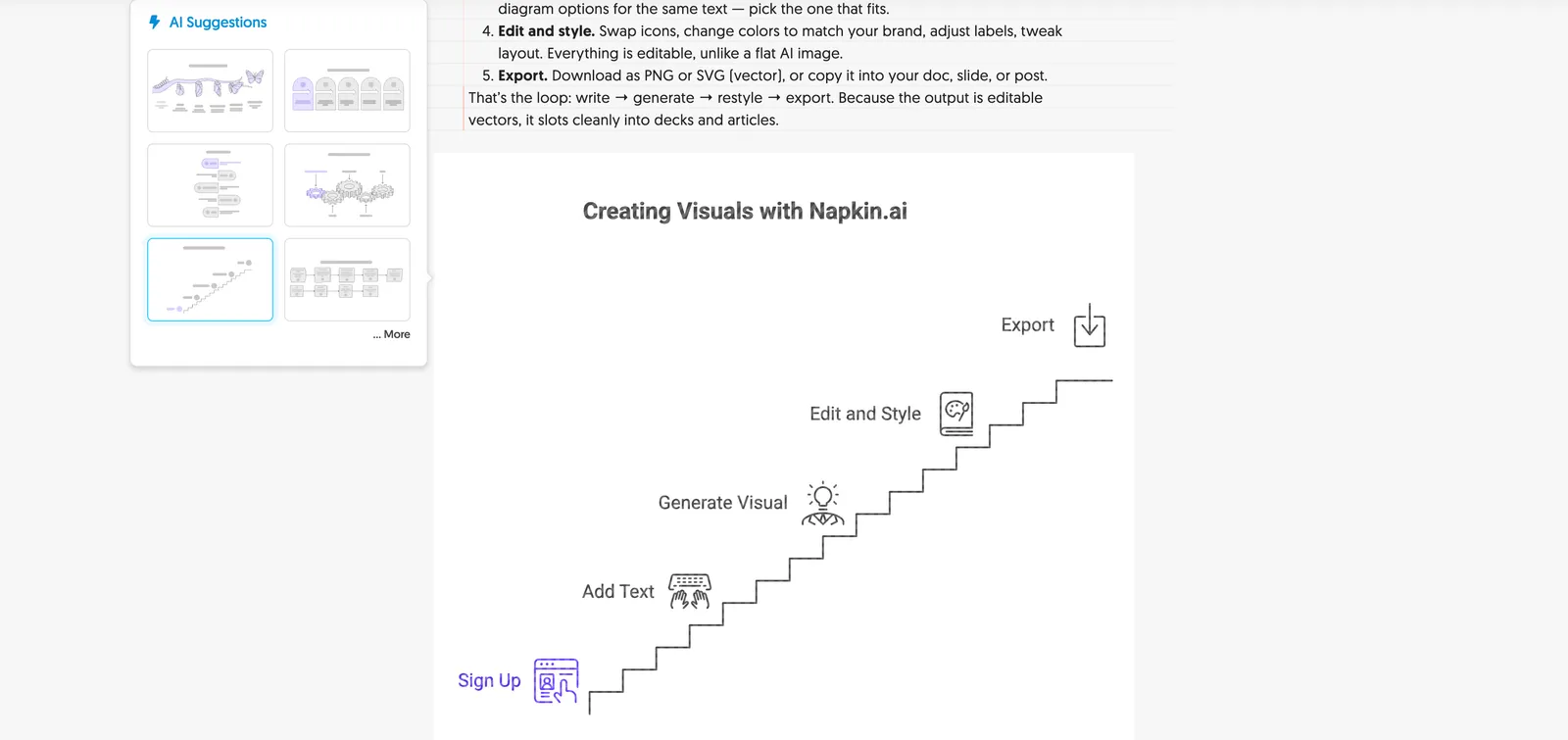
Napkin AI ist ein Text-zu-Visual-Tool. Anstatt nach einer Illustration zu fragen, geben Sie Ihren eigentlichen Inhalt ein – einen Prozess, einen Vergleich, eine Zeitachse, eine Liste – und es schlägt Diagramme vor, die das abbilden: Flussdiagramme, Prozessschritte, Mindmaps, Vergleichs-Layouts und mehr. Jedes Element ist editierbar, sodass Sie Farben, Icons, Text und Layout an Ihre Marke anpassen können. Es schließt die Lücke zwischen „Ich habe einen Gedanken notiert“ und „Ich habe eine saubere Visualisierung davon“ – ganz ohne PowerPoint-Formen oder Design-Tools.
Wie benutzt man Napkin AI
Vom Text zum fertigen Visual dauert etwa eine Minute:
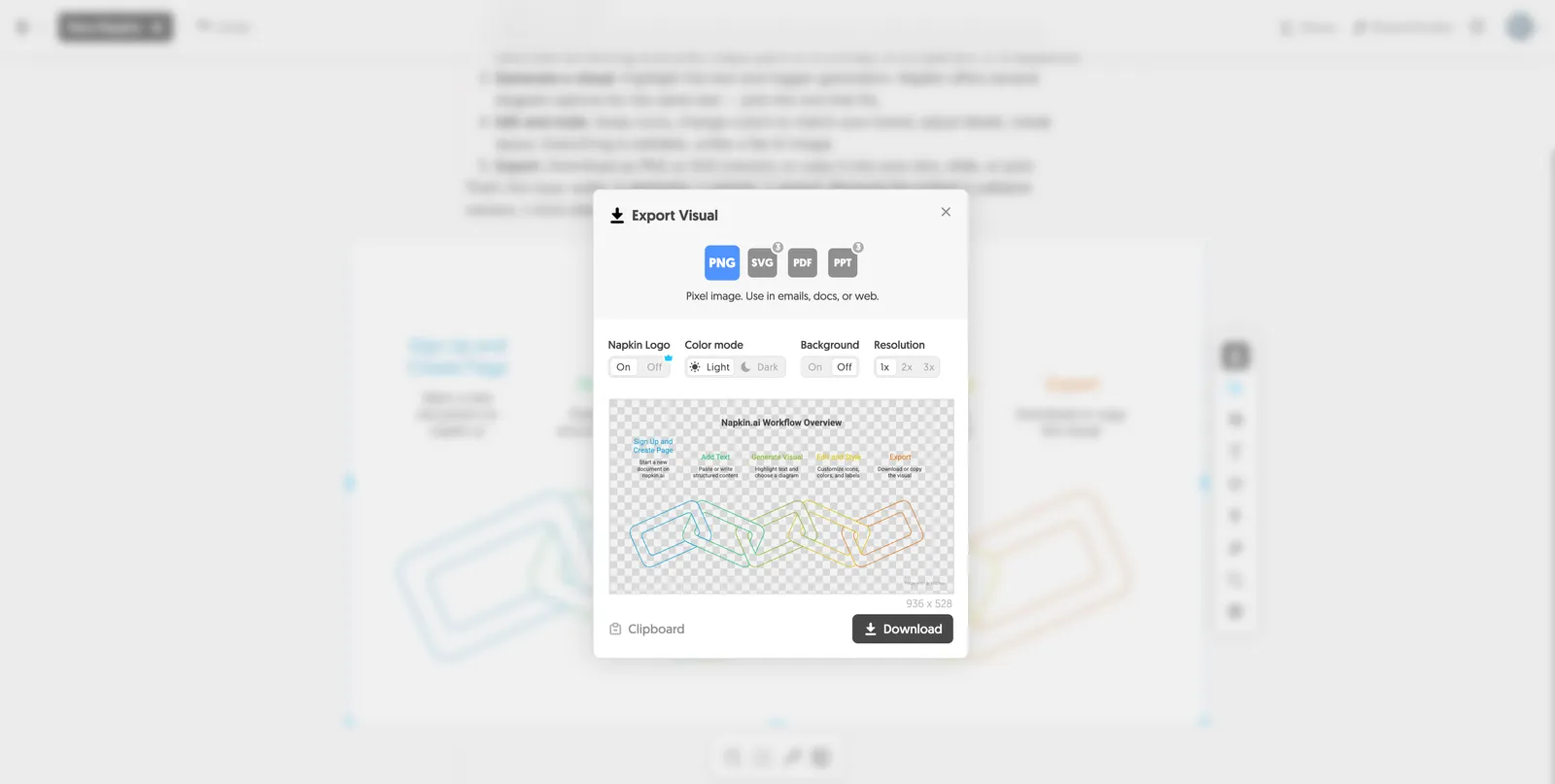
- Registrieren und Seite anlegen. Gehen Sie auf napkin.ai und starten Sie ein neues Dokument – browserbasiert, keine Installation nötig.
- Text hinzufügen. Fügen Sie bestehenden Inhalt ein oder schreiben Sie direkt. Am besten funktioniert es, wenn der Text etwas Strukturiertes beschreibt: Schritte, Teile eines Konzepts, einen Vergleich oder eine Abfolge.
- Visual generieren. Markieren Sie den Text und starten Sie die Generierung. Napkin bietet mehrere Diagrammoptionen für denselben Text – wählen Sie die passende aus.
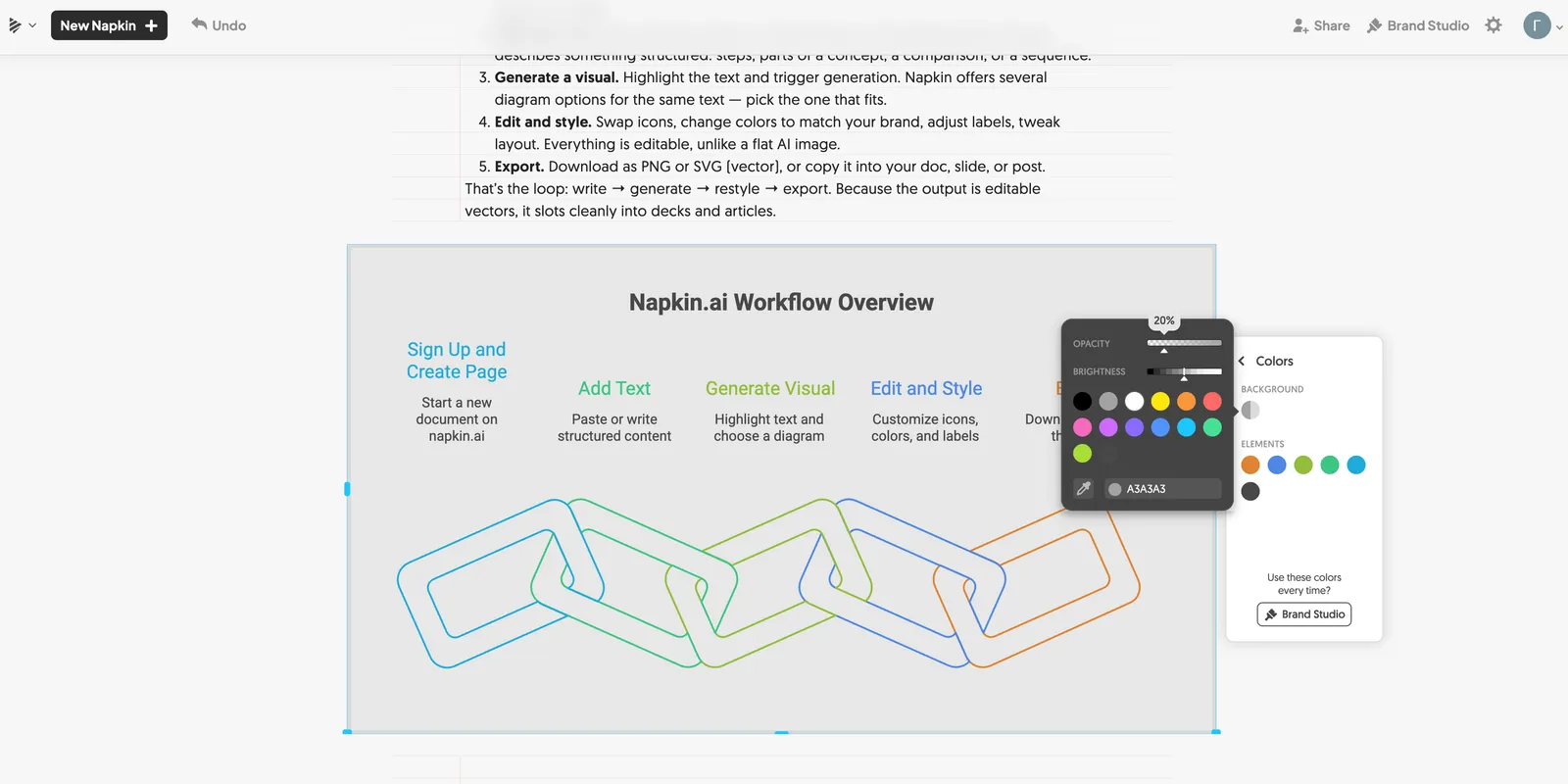
- Bearbeiten und gestalten. Icons tauschen, Farben an Ihre Marke anpassen, Labels ändern, Layout anpassen. Alles ist editierbar, anders als bei einem statischen AI-Bild.
- Exportieren. Laden Sie das Visual als PNG oder SVG (Vektor) herunter oder kopieren Sie es in Ihr Dokument, Ihre Folie oder Ihren Beitrag.
Das ist der Ablauf: schreiben → generieren → umgestalten → exportieren. Da das Ergebnis editierbare Vektoren sind, lassen sie sich problemlos in Präsentationen und Artikel einfügen.
Hauptfunktionen
- Text-zu-Diagramm-Generierung mit mehreren Stiloptionen pro Eingabe.
- Vollständig editierbare Visuals (Icons, Farben, Schriften, Layout) – keine statischen Bilder.
- Visuelle Vielfalt: Flussdiagramme, Prozessdiagramme, Mindmaps, Vergleiche, Zeitachsen.
- Marken-Styling für konsistente Visuals.
- SVG/PNG-Export für gestochen scharfe Nutzung überall; browserbasiert, kollaborative Seiten.
Beste Anwendungsfälle
- Blog- und Artikel-Illustrationen – verwandeln Sie einen Abschnitt in ein Diagramm, das Leser (und AI Overviews) sofort erfassen.
- Präsentationen – Folienvisuals generieren, ohne mit PowerPoint-Formen zu kämpfen.
- Dokumentationen & Erklärungen – Prozesse und Architekturen visualisieren.
- Social Posts – schnelle, gebrandete Erklärgrafiken.
Tipps für bessere Ergebnisse
Napkins Ergebnis ist nur so klar wie der eingegebene Text. Einige Gewohnheiten, die unsere Resultate spürbar verbessert haben:
- Strukturierten Text schreiben. Sätze, die Schritte, Teile oder einen Vergleich beschreiben, geben Napkin eine klare Vorlage. Unklare Prosa ergibt unklare Visuals.
- Mehrere Optionen generieren und auswählen. Die zweite oder dritte Variante ist oft klarer als die erste.
- Markenfarben einmal festlegen, damit alle Visuals konsistent bleiben, ohne jedes Mal nachzubessern.
- Pro Visual nur eine Idee – ein ganzes Artikelthema in ein Diagramm zu pressen, geht meist schief.
- Als SVG exportieren, wenn Sie das Visual skalieren möchten – Vektoren bleiben auf Folien und Retina-Displays gestochen scharf.
Für wen ist Napkin AI geeignet?
Napkin passt besonders für Content Creator, Marketer, Gründer, Berater und alle, die Präsentationen oder Dokumentationen erstellen, aber keine Designer sind. Wer regelmäßig Prozesse, Frameworks oder Vergleiche erklärt, spart sich mit Napkin Minuten des Formenschiebens. Für datenlastige Diagramme (nutzen Sie ein Tabellenkalkulations- oder BI-Tool) oder pixelgenaue Marken-Grafiken (nutzen Sie ein Design-Tool) ist es weniger geeignet. Für seine Kernaufgabe – Ideen schnell in saubere, editierbare Visuals zu verwandeln – ist es eines der nützlichsten AI-Tools, die wir dieses Jahr getestet haben.
Napkin AI Alternativen
- Gamma – AI für komplette Präsentationen und Dokumente (nicht nur Diagramme).
- Canva – umfassendere Design-Suite mit AI-Funktionen.
- Mermaid / Excalidraw – für Entwickler, die codebasierte oder handgezeichnete Diagramme wollen.
Siehe auch unsere Übersicht der besten AI für Coding und weitere Tool-Tests sowie die Grundlagen im Glossar.
Lohnt sich Napkin AI?
Für die meisten, die Inhalte oder Präsentationen erstellen, ja – und dank Gratis-Tarif gibt es fast keinen Grund, es nicht auszuprobieren. Der ehrliche Test ist Ihr eigener Workflow: Wenn Sie oft ein schnelles Diagramm brauchen und zu umständlichen Formen-Tools greifen, spart Ihnen Napkin ab Tag eins wirklich Zeit. Wenn Ihre Visuals hauptsächlich aus Daten-Charts oder komplett individuellen Marken-Grafiken bestehen, ist es das falsche Tool und Sie stoßen schnell an Grenzen. Nach dem Testen haben wir eine einfache Regel gefunden: Nutzen Sie Napkin zum Erklären (Prozesse, Vergleiche, Frameworks) und für alles andere ein spezialisiertes Design- oder Charting-Tool. So eingesetzt, verdient es einen festen Platz im Tool-Stack.
Pro & Contra
Pro
- Wirklich schnell: Text zu sauberem Visual in unter einer Minute
- Ausgabe sind editierbare Vektoren, keine statischen Bilder
- Großzügige Gratis-Version; niedrige Einstiegshürde
- Ideal für Nicht-Designer, die professionelle Diagramme brauchen
Contra
- Am besten für konzeptionelle Diagramme – kein vollwertiges Design- oder Charting-Tool
- Stiloptionen sind gut, wirken aber oft ähnlich
- Komplexe, stark angepasste Diagramme brauchen weiterhin spezialisierte Tools
Häufige Fragen
Was ist Napkin AI?
Ein Tool, das einfachen Text in editierbare Diagramme und Visuals verwandelt – Flussdiagramme, Prozessdiagramme, Mindmaps und mehr. Sie geben Inhalte ein und es erzeugt Grafiken, die Sie umgestalten und exportieren können.
Ist Napkin AI kostenlos?
Ja – eine Gratis-Version deckt die meisten privaten und gelegentlichen Nutzungen ab. Bezahlpläne bieten erweiterte Gestaltung, höhere Limits und Team-Funktionen.
Wie viel kostet Napkin AI?
Es gibt einen kostenlosen Starter-Plan, einen kostenpflichtigen Professional-Plan (monatlich abgerechnet) und individuelle Team-/Enterprise-Preise. Die meisten Einzelpersonen können beim Gratis-Tarif bleiben.
Wie funktioniert Napkin AI?
Sie fügen Text hinzu, der einen Prozess, Vergleich oder eine Idee beschreibt; Napkin generiert passende Diagramm-Vorschläge. Danach können Sie Farben, Icons und Layout bearbeiten und als PNG oder SVG exportieren.
Was kann man mit Napkin AI erstellen?
Flussdiagramme, Prozessdiagramme, Mindmaps, Vergleichs-Layouts, Zeitachsen und Erklärgrafiken – ideal für Blogposts, Präsentationen und Dokumentationen.
Ist Napkin AI gut für Präsentationen?
Ja – es eignet sich hervorragend, um schnell editierbare Folien-Visuals zu erstellen. Für komplette Präsentationen ist ein Tool wie Gamma eventuell besser geeignet.
Kann ich aus Napkin AI exportieren?
Ja – Export als PNG oder SVG (Vektor) oder direktes Kopieren der Visuals in Dokumente, Folien und Webseiten.
Weiterlesen


Werde gut in KI – eine praktische E-Mail pro Woche.
Tools, Anwendungsfälle und Abkürzungen, die du anwenden kannst. Kein Hype.