Como Instalar o Claude Code (Mac, Windows, Linux)

Para instalar o Claude Code, execute `curl -fsSL https://claude.ai/install.sh | bash` no macOS, Linux ou WSL, ou `irm https://claude.ai/install.ps1 | iex` no PowerShell do Windows. Depois, abra um terminal no seu projeto, digite `claude` e faça login com uma conta Claude Pro, Max, Team ou Console.
Claude Code é o agente de programação com IA da Anthropic que vive no seu terminal: você descreve o que quer, e ele lê seu código, edita arquivos, executa comandos e resolve tarefas junto com você. A instalação leva cerca de dois minutos em qualquer sistema operacional principal. Este guia mostra os comandos oficiais exatos para macOS, Windows e Linux, o login inicial, como verificar e atualizar, e como corrigir os erros de instalação que realmente acontecem.
Antes de instalar: o que você precisa
A boa notícia primeiro: o instalador recomendado não tem dependências. Você não precisa de Node.js, Python ou qualquer outra coisa pré-instalada — o Claude Code é entregue como um binário nativo. Veja o checklist, conforme a documentação oficial da Anthropic:
- Sistema operacional: macOS 13.0+, Windows 10 (1809+) ou Windows Server 2019+, Ubuntu 20.04+/Debian 10+, ou Alpine 3.19+
- Hardware: 4 GB+ de RAM, processador x64 ou ARM64
- Rede: conexão com a internet (ele se comunica com a API do Claude)
- Conta: um plano Pro, Max, Team ou Enterprise do Claude, ou uma conta Console (API) — o plano gratuito do Claude.ai não inclui o Claude Code
- Node.js 18+: apenas se você optar pela instalação via npm
Se você nunca usou um terminal, essa é a única curva de aprendizado real aqui — a instalação em si é uma linha colada.
Instalar o Claude Code no macOS e Linux
Abra o Terminal e execute o comando oficial de uma linha:
curl -fsSL https://claude.ai/install.sh | bashPronto. O script baixa o binário para ~/.local/bin/claude e faz a configuração. O mesmo comando funciona dentro do WSL no Windows.
Prefere usar o Homebrew no Mac? Também funciona:
brew install --cask claude-codeUma diferença importante: a instalação nativa atualiza automaticamente em segundo plano, enquanto a do Homebrew não — você mesmo precisará rodar brew upgrade claude-code. Se quiser o setup mais prático, use o instalador via curl.
No Debian/Ubuntu, Fedora/RHEL e Alpine, a Anthropic também publica repositórios assinados para apt, dnf e apk caso prefira gerenciar o Claude Code pelo gerenciador de pacotes do sistema — veja a página oficial de instalação para as configurações desses repositórios.
Instalar o Claude Code no Windows
O Claude Code roda nativamente no Windows — não precisa de WSL. No PowerShell:
irm https://claude.ai/install.ps1 | iexOu com o WinGet:
winget install Anthropic.ClaudeCodeSe estiver no CMD clássico em vez do PowerShell, use:
curl -fsSL https://claude.ai/install.cmd -o install.cmd && install.cmd && del install.cmdUm erro comum: rodar o comando do PowerShell no CMD (vai aparecer 'irm' não é reconhecido) ou o comando do CMD no PowerShell (The token '&&' is not a valid statement separator). Confira seu prompt — PS C:\ significa PowerShell, C:\ simples é CMD.
Dois pontos específicos do Windows:
- Git for Windows é recomendado (mas não obrigatório). Com ele instalado, o Claude Code pode usar o Git Bash para rodar comandos de shell; sem ele, usa o PowerShell.
- WSL 2 é uma alternativa válida. Se seus projetos estão em uma cadeia de ferramentas Linux ou você quer isolar a execução de comandos, abra sua distribuição WSL e rode o instalador via curl do Linux lá dentro. Instale e rode o
claudedentro do terminal do WSL, não pelo PowerShell.
Instalação opcional via npm
Se você já trabalha com Node, pode instalar o Claude Code como um pacote global do npm (Node.js 18+ obrigatório):
npm install -g @anthropic-ai/claude-codePor baixo dos panos, isso entrega o mesmo binário nativo do instalador independente. Uma regra firme da Anthropic: nunca rode isso com sudo — isso causa problemas de permissão e é um risco de segurança. Se o npm der erros de permissão, corrija o prefixo do npm (mais sobre isso abaixo).
Métodos de instalação em resumo
| SO / método | Comando recomendado | Atualização automática? |
|---|---|---|
| macOS / Linux / WSL | curl -fsSL https://claude.ai/install.sh | bash | Sim |
| Windows (PowerShell) | irm https://claude.ai/install.ps1 | iex | Sim |
| macOS (Homebrew) | brew install --cask claude-code | Não — brew upgrade |
| Windows (WinGet) | winget install Anthropic.ClaudeCode | Não — winget upgrade |
| Qualquer, via npm (Node 18+) | npm install -g @anthropic-ai/claude-code | Parcial — atualize via npm |
| Debian / Fedora / Alpine | repositórios assinados apt / dnf / apk | Não — atualização do sistema |
Primeira execução: login e autenticação
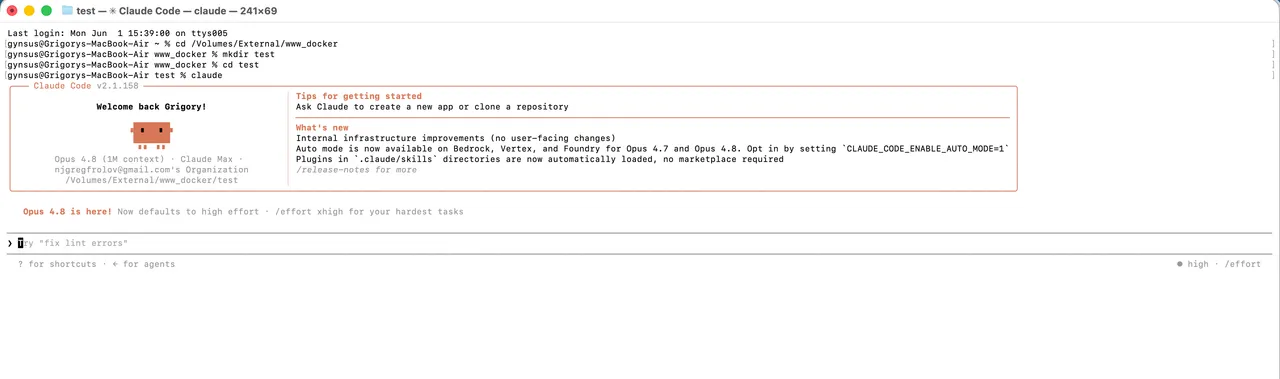
Abra um terminal na pasta do projeto em que deseja trabalhar e inicie:
claudeNo primeiro uso, o Claude Code vai guiá-lo pelo login no navegador. Você tem dois caminhos principais:
- Assinatura Claude (Pro/Max/Team/Enterprise). Faça login com sua conta Claude.ai. O uso é descontado do seu plano — custo mensal previsível, escolha comum para indivíduos.
- Conta Console / API. Faça login com uma conta Anthropic Console e pague por token usado. Melhor se seu uso for esporádico ou se já utiliza a API.
Equipes corporativas também podem conectar o Claude Code via Amazon Bedrock, Google Vertex AI ou Microsoft Foundry, em vez de usar a API da Anthropic diretamente.
Depois de logar, experimente algo simples: peça para explicar o projeto ou corrigir um pequeno bug. Ele vai propor ações e pedir permissão antes de editar arquivos ou rodar comandos.
Verifique se está funcionando
Dois testes rápidos. Primeiro, confirme que o binário responde:
claude --versionDepois, para um checkup mais completo da instalação, PATH e status de atualização automática:
claude doctorSe claude --version mostrar um número de versão, a instalação está concluída. Se aparecer command not found, veja a tabela de solução de problemas abaixo — quase sempre é uma questão de PATH.
Atualizando o Claude Code
Se você usou o instalador nativo, as atualizações acontecem automaticamente em segundo plano; a nova versão entra em vigor na próxima vez que iniciar o Claude Code. Para forçar uma atualização agora:
claude updateInstalações via gerenciador de pacotes são atualizadas por seus próprios comandos: brew upgrade claude-code, winget upgrade Anthropic.ClaudeCode ou npm install -g @anthropic-ai/claude-code@latest (evite npm update -g — pode manter uma versão antiga por causa das regras de semver).
Erros comuns de instalação e soluções
| Erro | Causa provável | Solução |
|---|---|---|
claude: command not found | ~/.local/bin não está no PATH | Abra um novo terminal; se persistir, adicione export PATH="$HOME/.local/bin:$PATH" ao ~/.zshrc ou ~/.bashrc |
Erros de permissão npm EACCES | Diretório global do npm pertence ao root | Não use sudo. Troque para o instalador nativo ou aponte o prefixo do npm para um diretório do usuário |
'irm' não é reconhecido (Windows) | Rodando comando PowerShell no CMD | Use o comando de instalação do CMD ou abra o PowerShell |
The token '&&' is not valid (Windows) | Rodando comando do CMD no PowerShell | Use irm https://claude.ai/install.ps1 | iex |
| Falha na instalação npm com Node antigo | Node.js abaixo da v18 | Atualize o Node para 18+ — ou pule o Node usando o instalador nativo |
| Versão errada/antiga ainda roda | Duas instalações (ex: npm + nativo) em conflito | Rode claude doctor e remova a instalação duplicada |
| Instalador nativo falha no Alpine | Bibliotecas musl ausentes | apk add libgcc libstdc++ ripgrep, depois defina USE_BUILTIN_RIPGREP=0 nas configurações |
O padrão da maioria desses casos: o instalador nativo evita toda a classe de problemas com Node/npm/permissões. Em caso de dúvida, desinstale a versão npm e use o instalador via curl/PowerShell.
Desinstalando o Claude Code
Combine a desinstalação com o método de instalação:
# Instalação nativa (macOS/Linux/WSL)
rm -f ~/.local/bin/claude
rm -rf ~/.local/share/claude

# npm
npm uninstall -g @anthropic-ai/claude-code

# Homebrew
brew uninstall --cask claude-code
No Windows, remova %USERPROFILE%\.local\bin\claude.exe e a pasta .local\share\claude, ou rode winget uninstall Anthropic.ClaudeCode. Suas configurações e histórico de sessões ficam separados em ~/.claude e ~/.claude.json — exclua esses arquivos apenas se quiser um reset completo, pois isso apaga sua configuração e histórico.
O que você ganha e próximos passos
Depois de instalado, você tem um agente capaz de ler e refatorar um código, escrever testes, corrigir bugs a partir de uma descrição, rodar builds e até lidar com git — tudo pelo terminal, com você aprovando cada etapa. Algumas sugestões de próximos passos:
- Em dúvida entre ferramentas? O Claude Code é focado no terminal; o Cursor traz IA semelhante para um editor de código completo. Nossa comparação Claude Code vs Cursor mostra qual se encaixa melhor no seu fluxo.
- Novo em programação com IA? Comece pelo nosso guia das melhores IAs para programação para ver o panorama completo.
- Quer mais ferramentas? Veja tudo o que já testamos no hub de ferramentas.
Comece em um projeto de baixo risco, observe o que ele propõe antes de aprovar, e você rapidamente vai calibrar o que ele faz de melhor.
Perguntas frequentes
Preciso do Node.js para instalar o Claude Code?
Não — o instalador nativo (o comando de uma linha com curl ou PowerShell) não exige Node.js. Node.js 18+ só é necessário se você optar pela instalação via npm, e mesmo assim o npm apenas entrega o mesmo binário nativo.
O Claude Code é gratuito para usar?
O software é gratuito para instalar, mas requer um plano pago do Claude: Pro, Max, Team, Enterprise ou uma conta Console (API) com créditos. O plano gratuito do Claude.ai não inclui acesso ao Claude Code.
Como instalo o Claude Code no Windows?
Execute irm https://claude.ai/install.ps1 | iex no PowerShell, ou winget install Anthropic.ClaudeCode. Ele roda nativamente no Windows 10 1809+ — não é necessário WSL, embora o WSL 2 seja suportado caso prefira um ambiente Linux ou queira isolamento.
Como verifico se o Claude Code foi instalado corretamente?
Execute claude --version em uma nova janela de terminal. Se aparecer um número de versão, está tudo certo. Para uma verificação mais detalhada da instalação, PATH e status de atualização, execute claude doctor.
Como atualizo o Claude Code?
Instalações nativas atualizam automaticamente em segundo plano. Para atualizar imediatamente, execute claude update. Usuários do Homebrew executam brew upgrade claude-code, usuários do WinGet executam winget upgrade Anthropic.ClaudeCode, e usuários do npm executam npm install -g @anthropic-ai/claude-code@latest.
Por que meu terminal diz “claude: command not found” após instalar?
O instalador coloca o binário em ~/.local/bin, que pode não estar no seu PATH. Abra um novo terminal; se não resolver, adicione export PATH="$HOME/.local/bin:$PATH" ao seu perfil de shell (~/.zshrc ou ~/.bashrc) e reinicie o terminal.
Posso usar o Claude Code com uma chave de API em vez de uma assinatura?
Sim. Ao rodar claude pela primeira vez, você pode autenticar com uma assinatura Claude.ai ou uma conta Console (API) cobrada por uso. O Claude Code também funciona com Amazon Bedrock, Google Vertex AI e Microsoft Foundry em ambientes corporativos.
Como desinstalo o Claude Code?
Para a instalação nativa, exclua ~/.local/bin/claude e ~/.local/share/claude. Para npm, execute npm uninstall -g @anthropic-ai/claude-code; para Homebrew, brew uninstall --cask claude-code. As configurações ficam em ~/.claude e ~/.claude.json caso queira uma limpeza completa.
Quer receber guias práticos como este sempre que surgirem novas ferramentas? Assine nossa curadoria semanal de IA. Próximos passos: veja como Claude Code se compara ao Cursor ou explore o hub de ferramentas.
Frequently asked questions
Preciso do Node.js para instalar o Claude Code?
Não — o instalador nativo (o comando de uma linha com curl ou PowerShell) não exige Node.js. Node.js 18+ só é necessário se você optar pela instalação via npm, e mesmo assim o npm apenas entrega o mesmo binário nativo.
O Claude Code é gratuito para usar?
O software é gratuito para instalar, mas requer um plano pago do Claude: Pro, Max, Team, Enterprise ou uma conta Console (API) com créditos. O plano gratuito do Claude.ai não inclui acesso ao Claude Code.
Como instalo o Claude Code no Windows?
Execute `irm https://claude.ai/install.ps1 | iex` no PowerShell, ou `winget install Anthropic.ClaudeCode`. Ele roda nativamente no Windows 10 1809+ — não é necessário WSL, embora o WSL 2 seja suportado caso prefira um ambiente Linux ou queira isolamento.
Como verifico se o Claude Code foi instalado corretamente?
Execute `claude --version` em uma nova janela de terminal. Se aparecer um número de versão, está tudo certo. Para uma verificação mais detalhada da instalação, PATH e status de atualização, execute `claude doctor`.
Como atualizo o Claude Code?
Instalações nativas atualizam automaticamente em segundo plano. Para atualizar imediatamente, execute `claude update`. Usuários do Homebrew executam `brew upgrade claude-code`, usuários do WinGet executam `winget upgrade Anthropic.ClaudeCode`, e usuários do npm executam `npm install -g @anthropic-ai/claude-code@latest`.
Por que meu terminal diz 'claude: command not found' após instalar?
O instalador coloca o binário em `~/.local/bin`, que pode não estar no seu PATH. Abra um novo terminal; se não resolver, adicione `export PATH="$HOME/.local/bin:$PATH"` ao seu perfil de shell (`~/.zshrc` ou `~/.bashrc`) e reinicie o terminal.
Posso usar o Claude Code com uma chave de API em vez de uma assinatura?
Sim. Ao rodar `claude` pela primeira vez, você pode autenticar com uma assinatura Claude.ai ou uma conta Console (API) cobrada por uso. O Claude Code também funciona com Amazon Bedrock, Google Vertex AI e Microsoft Foundry em ambientes corporativos.
Como desinstalo o Claude Code?
Para a instalação nativa, exclua `~/.local/bin/claude` e `~/.local/share/claude`. Para npm, execute `npm uninstall -g @anthropic-ai/claude-code`; para Homebrew, `brew uninstall --cask claude-code`. As configurações ficam em `~/.claude` e `~/.claude.json` caso queira uma limpeza completa.
Continue lendo


Fique bom em IA: um email prático por semana.
Ferramentas, casos de uso e atalhos que você pode aplicar. Sem hype.