Dreamina AI: Cos'è e Come Si Usa (Recensione 2026)
Dreamina AI è il generatore di immagini e video di CapCut, e il suo vero punto di forza è il flusso di lavoro: crei una clip tramite prompt, poi la mandi direttamente in CapCut per modificarla e pubblicarla. La qualità è ottima per i contenuti social brevi, il piano gratuito è davvero utilizzabile, e l'unico vero limite è la questione dati — essendo un prodotto ByteDance.
Prezzi
| Piano | Prezzo (mensile) | Crediti | Per chi è pensato |
|---|---|---|---|
| Gratis | $0 | 225/giorno (condivisi) | Test, uso social leggero (con filigrana) |
| Basic | ~$18 | ~1.010/mese | Hobbisti, video occasionali |
| Standard | ~$42 | ~4.040/mese | Creator regolari di brevi video |
| Advanced | ~$84 | ~13.110/mese | Alto volume social e agenzie |
La maggior parte dei generatori AI ti consegna una clip e lascia a te il montaggio. Dreamina invece vive dentro l’ecosistema CapCut, così l’immagine che generi e la timeline dove la rifinisci sono nello stesso posto. L’abbiamo testato su clip social verticali, immagini prodotto e un avatar parlante. Ecco cos’è, come funziona, quanto costa e dove mostra i suoi limiti.
Cos’è Dreamina AI?
Dreamina AI è un generatore text-to-image e text-to-video creato da ByteDance, la società dietro CapCut e TikTok. Scrivi un prompt, scegli un modello e un formato, e lui produce immagini o brevi video. Puoi anche caricare una foto e animarla (image-to-video), trasformare una foto in un avatar parlante con lip-sync, e sistemare i risultati con strumenti di editing integrati.
Quello che lo distingue non è solo la qualità grezza — è il flusso di lavoro. Dreamina si collega direttamente a CapCut, così una clip generata può passare in un vero editor video per tagli, sottotitoli, musica e transizioni. Integra anche diversi modelli di punta: Seedream per le immagini, Seedance per i video, più accesso a modelli esterni come Sora e Veo, secondo il sito di Dreamina (2026). È quindi una scelta naturale per chi produce video social brevi e veloci, più che per chi cerca la singola immagine da galleria.
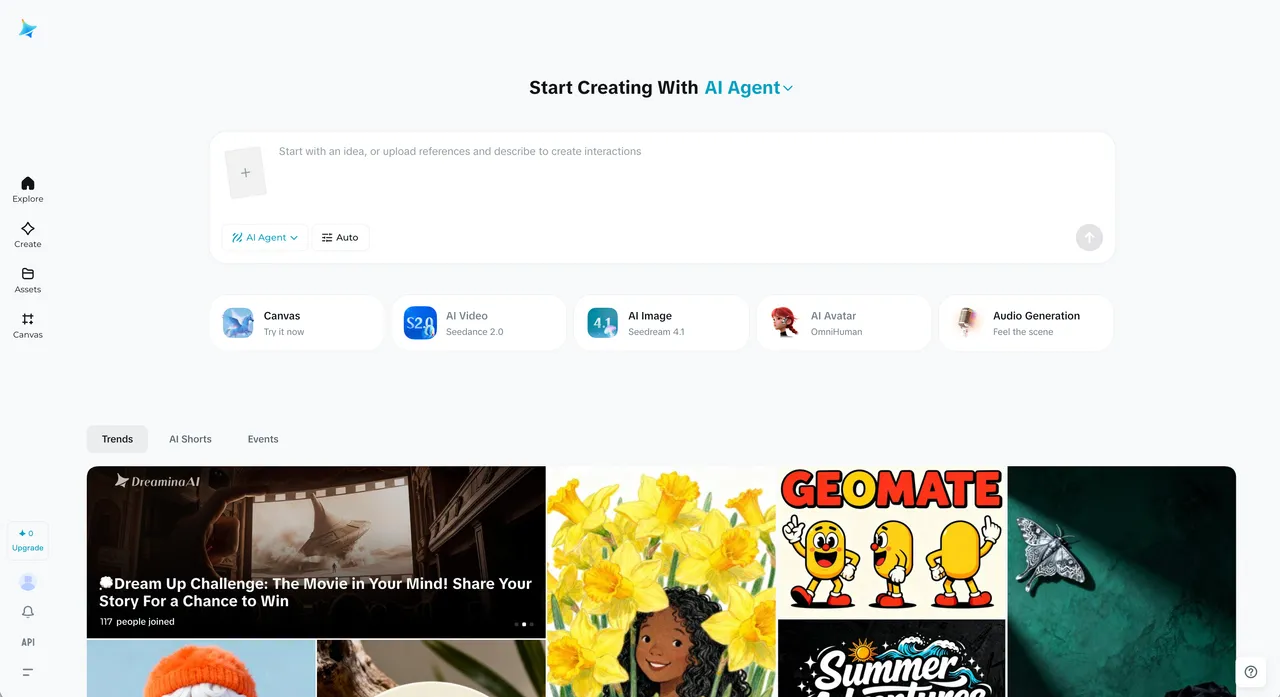
Come si usa Dreamina AI
Passare dall’idea a una clip pronta da pubblicare richiede pochi minuti, una volta capita la struttura:
- Registrati e apri l’app. Vai su dreamina.capcut.com e crea un account. Funziona nel browser, ma c’è anche un percorso desktop tramite CapCut. Troverai strumenti per immagini, video e avatar.
- Scegli lo strumento e il modello. Seleziona text-to-image, image-to-video o AI video. Poi scegli un modello — ad esempio un modello immagini di qualità superiore o il motore video Seedance. Il modello determina tutto lo stile.
- Scrivi il prompt. Descrivi soggetto, stile, illuminazione, movimento della camera (per i video) e atmosfera. Per image-to-video, carica prima la foto, poi descrivi come deve muoversi.
- Imposta formato e risoluzione. Scegli un rapporto d’aspetto — 9:16 per storie e Reels, 1:1 per post nel feed, 16:9 per YouTube — e una risoluzione. I formati verticali sono il vero target di Dreamina.
- Genera e rivedi. Produce la tua immagine o clip e scala i crediti in base al modello, durata e risoluzione scelti.
- Modifica e invia a CapCut. Usa gli strumenti canvas per inpaint, espansione, rimozione oggetti o upscaling. Quando il risultato ti soddisfa, mandalo in CapCut per aggiungere musica, sottotitoli e transizioni, poi esporta in MP4.
Questo è il ciclo base: scegli lo strumento, scrivi il prompt, genera, affina, rifinisci in CapCut. Il passaggio diretto all’editor fa sembrare tutto un unico flusso, non due app separate.
Funzionalità principali
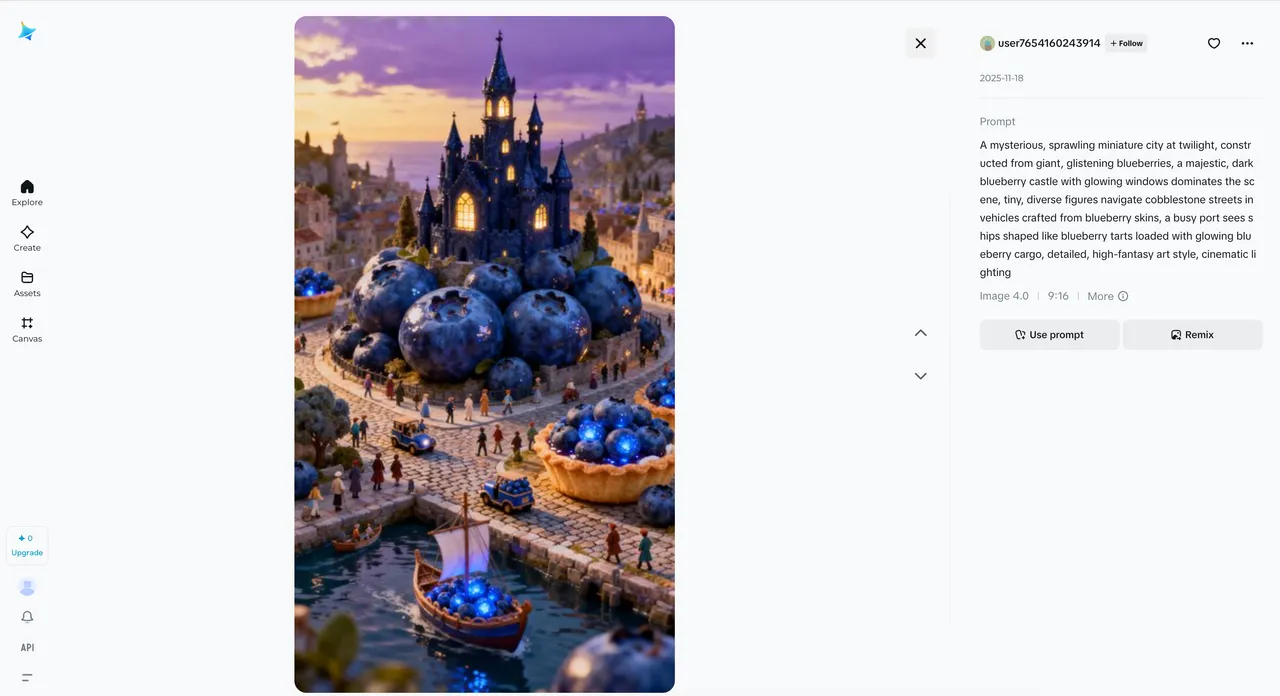
- Generazione immagini: text-to-image con più modelli, controllo del rapporto d’aspetto e risoluzioni adatte ai social.
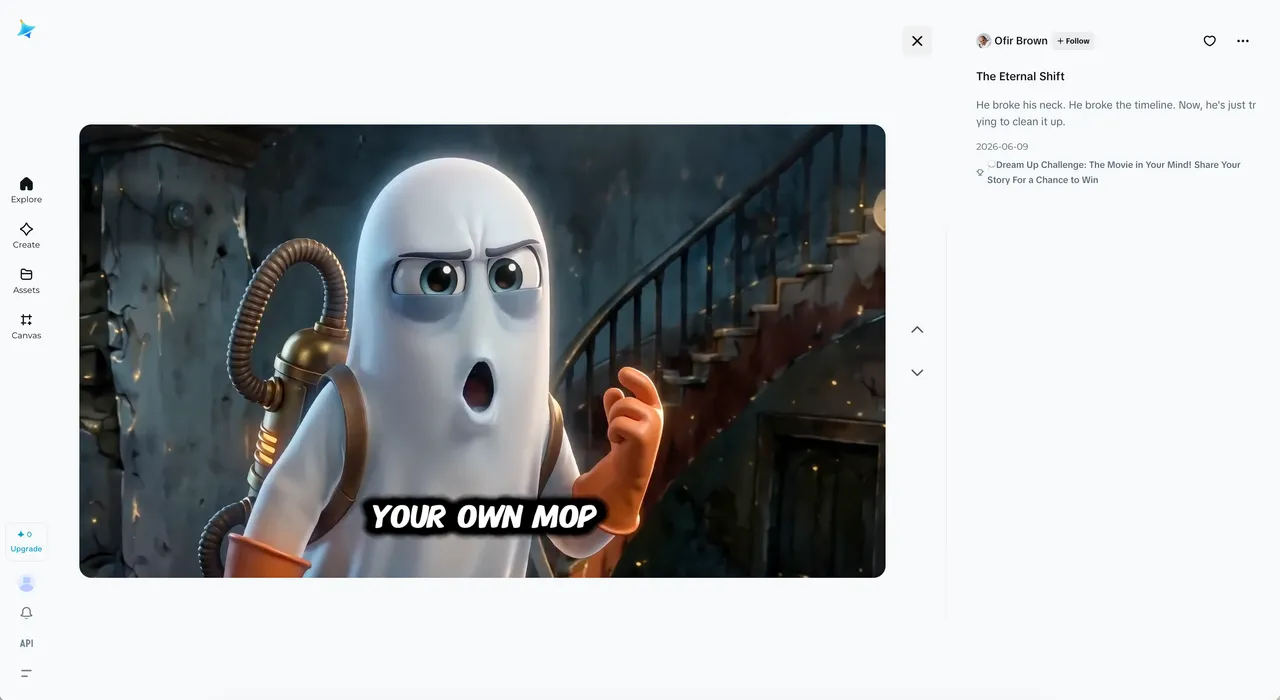
- Generazione video: text-to-video e image-to-video con movimenti di camera cinematografici (tracking, orbit, zoom) e coerenza di scena grazie al motore Seedance.
- Più modelli in un unico posto: Seedream e Seedance nativi, più accesso a modelli esterni come Sora e Veo.
- Avatar AI: trasforma una foto in un avatar parlante con lip-sync per narrazione o brevi presentazioni.
- Strumenti canvas di editing: inpainting, espansione immagine, rimozione oggetti, rimozione sfondo, ritocco e upscaling fino a 4K.
- Integrazione CapCut: genera direttamente in CapCut tramite “Crea con AI”, poi sincronizza le clip nella timeline per rifinire e pubblicare.
I migliori casi d’uso
- Video social brevi — Reels verticali, TikTok e Shorts da un solo prompt, rifiniti in CapCut.
- Animazione image-to-video — dai vita a una foto prodotto, illustrazione o still con movimento controllato.
- Immagini social e miniature — post rapidi per il feed, grafiche per storie e miniature YouTube nel formato giusto.
- Clip avatar e talking-head — spiegazioni narrate o annunci senza dover registrare te stesso.
- Visual per adv e prodotti — variazioni rapide per testare creatività su social a pagamento.
Capire il piano gratuito e i prezzi
Dreamina funziona a crediti, una valuta unica condivisa tra strumenti per immagini, video e avatar. Ogni azione costa crediti in base a ciò che richiede: un’immagine statica costa poco, mentre un video più lungo e in alta risoluzione costa molto di più. Questo pool condiviso è importante, perché poche generazioni video possono consumare la quota giornaliera che altrimenti coprirebbe decine di immagini.
Il piano gratuito offre 225 crediti al giorno, secondo il sito di Dreamina (2026) — abbastanza per circa 8-10 immagini standard, o una o due brevi clip al giorno. I risultati gratuiti hanno una filigrana nell’angolo, che segnala “generato con AI, piano gratuito” e li rende inadatti alla maggior parte degli usi professionali. Come modo per imparare lo strumento e pubblicare contenuti casual, però, è davvero utilizzabile.
I piani a pagamento, secondo la copertura prezzi 2026, aumentano la quota mensile di crediti, rimuovono la filigrana e aggiungono risoluzione HD e generazione più veloce. Le cifre esatte variano per regione e nel tempo, quindi considera i numeri qui sotto come guida attuale, non come contratto.
| Piano | Prezzo (mensile) | Crediti | Per chi è pensato |
|---|---|---|---|
| Gratis | $0 | 225/giorno (condivisi) | Test, uso social leggero (con filigrana) |
| Basic | ~$18 | ~1.010/mese | Hobbisti, video occasionali |
| Standard | ~$42 | ~4.040/mese | Creator regolari di brevi video |
| Advanced | ~$84 | ~13.110/mese | Alto volume social, agenzie |
Il verdetto onesto: se fai soprattutto immagini, i 225 crediti gratuiti bastano a lungo. Se produci video ogni giorno, i crediti finiscono in fretta e un piano Standard o Advanced si ripaga in tempo risparmiato per rimuovere filigrane e aumentare la risoluzione.
Consigli per risultati migliori
Dreamina premia un po’ di disciplina, soprattutto perché il video consuma molti crediti:
- Testa prima sulle immagini. Blocca prompt e stile a basso costo sulle immagini prima di investire molti crediti nella versione video.
- Sii specifico sul movimento. Per i video, indica il movimento della camera (slow zoom, tracking shot, orbit) invece di lasciare tutto al caso.
- Abbina il formato alla piattaforma prima di generare, non dopo — rigenerare in un nuovo formato costa più crediti.
- Usa gli strumenti canvas per correggere, non per rigenerare. L’inpainting o la rimozione oggetti costano meno che rigenerare una clip intera.
- Rifinisci in CapCut, non in Dreamina. Sottotitoli, musica e ritmo sono più veloci (e gratis) nell’editor che ripromptare per ottenerli.
A chi è rivolto Dreamina AI?
Dreamina è pensato per creator di video brevi e social che vogliono passare dall’idea alla clip pubblicata senza cambiare strumenti. Se già usi CapCut, l’integrazione è il vero valore aggiunto — generazione ed editing in un unico ciclo. È anche un buon punto di partenza per chi vuole imparare l’AI video, visto che il piano gratuito permette di provare flussi di lavoro reali. Per i fondamenti del prompting che valgono anche qui, la nostra guida ai prompt foto per ChatGPT copre principi utili.
È meno adatto se ti serve controllo fine, modelli personalizzati o licenze commerciali sicure per lavori sensibili — ambiti in cui Leonardo AI offre più leve. E dato che è un prodotto ByteDance, chi lavora con materiale confidenziale o fortemente brandizzato dovrebbe valutare bene le implicazioni sui dati prima di caricare.
Alternative a Dreamina AI
- Leonardo AI — più controllo sulle immagini, modelli personalizzati e editing avanzato; meno pipeline social-video one-click.
- Higgsfield AI — focalizzato su video AI stilizzati e guidati dal movimento, con forti controlli cinematografici.
- Midjourney — maggiore qualità estetica di default sulle immagini, ma niente editor video nativo o piano gratuito.
- Sora (OpenAI) — generazione video più lunga e coerente, a un prezzo superiore e senza l’integrazione CapCut.
Scopri altre soluzioni nelle nostre recensioni strumenti per trovare quella giusta per il tuo flusso di lavoro.
Dreamina AI: ne vale la pena?
Per i creator di brevi video che già vivono su CapCut, sì. La combinazione di modelli immagini e video solidi, un piano gratuito davvero usabile e il passaggio diretto a un vero editor rende Dreamina AI uno dei flussi prompt-to-publish più fluidi che abbiamo provato. I limiti onesti: i risultati gratuiti sono filigranati, il video consuma crediti rapidamente, ed è un prodotto ByteDance — quindi leggi i termini di privacy prima di affidargli lavori sensibili. Dopo i test, la nostra regola è semplice: usa Dreamina quando velocità e clip social finita contano più del massimo controllo o della certezza sulle licenze, e considera i crediti gratuiti come una vera prova. Vuoi altre analisi di strumenti come questa nella tua casella? Iscriviti e ti invieremo solo quelle che valgono il tuo tempo.
Pro e contro
Pro
- Un unico flusso di lavoro dal prompt al video finito: Dreamina si integra direttamente in CapCut
- Piano gratuito davvero utilizzabile (225 crediti giornalieri) condivisi tra immagini, video e avatar
- Più modelli AI di alto livello in un unico posto — Seedance, Seedream, più accesso a Sora e Veo
- Ottimo per contenuti social verticali e brevi che i creator pubblicano davvero
Contro
- È un prodotto ByteDance, quindi valuta bene le implicazioni su dati e privacy per il tuo lavoro
- Le generazioni gratuite hanno una filigrana e i crediti si esauriscono rapidamente sui video
- Meno controllo e meno opzioni di modelli personalizzati rispetto a Leonardo o Stable Diffusion locale
Domande frequenti
Cos'è Dreamina AI?
Dreamina AI (dreamina.capcut.com) è il generatore di immagini e video AI di CapCut, sviluppato da ByteDance. Descrivi un'immagine o un video tramite testo, oppure carichi un'immagine da animare, e lui genera il risultato. Offre anche avatar parlanti, strumenti di editing e un collegamento diretto all'editor video di CapCut.
Dreamina AI è gratuito?
Sì. Il piano gratuito offre 225 crediti al giorno, condivisi tra generazione di immagini, video e avatar. Sono circa 8-10 immagini standard, oppure 1-2 brevi video al giorno. I risultati gratuiti hanno una filigrana, quindi servono i piani a pagamento per rimuoverla e ottenere la risoluzione HD.
Quanto costa Dreamina AI?
Oltre il piano gratuito, i piani a pagamento vanno da circa $18 a $84 al mese a seconda dei crediti, secondo la copertura dei prezzi Dreamina del 2026. Un piano Basic è intorno ai $18, Standard circa $42 e Advanced circa $84. Prezzi e quantità di crediti variano in base alla regione, quindi controlla dreamina.capcut.com per i dati aggiornati.
Come funzionano i crediti Dreamina?
I crediti sono la valuta della piattaforma, condivisi tra tutti gli strumenti. Ogni azione costa crediti in base a ciò che richiede — un'immagine statica costa poco, mentre un video più lungo e in alta risoluzione costa molto di più. Quindi la tua quota giornaliera si esaurisce rapidamente se ti concentri sui video invece che sulle immagini.
Dreamina AI è sicuro da usare? E ByteDance?
Dreamina è di proprietà di ByteDance, la stessa azienda madre di CapCut. Per contenuti casual va bene, ma per lavori sensibili, di brand o commerciali, leggi i termini di privacy aggiornati e valuta dove vengono processati i tuoi prompt e upload. Tratta i dati con attenzione, come faresti con qualsiasi strumento generativo gratuito.
Posso usare Dreamina AI per lavori commerciali?
I piani a pagamento generalmente consentono l'uso commerciale e rimuovono la filigrana. I risultati gratuiti sono filigranati e meno adatti a progetti professionali. Controlla sempre i termini aggiornati di Dreamina per il tuo piano e la tua regione prima di usare le generazioni in campagne a pagamento o di brand.
Come si collega Dreamina a CapCut?
Dentro CapCut puoi aprire 'Crea con AI' per usare i generatori Dreamina senza uscire dall'editor. Le clip generate possono essere sincronizzate nella timeline di CapCut, dove puoi tagliare, aggiungere musica, sottotitoli e transizioni. Questo ciclo dal prompt all'editing fino alla pubblicazione è il vero vantaggio di Dreamina rispetto ai generatori standalone.
Continua a leggere
Diventa bravo con l'IA: un'email pratica a settimana.
Strumenti, casi d'uso e scorciatoie applicabili. Niente hype.