Cara Install Claude Code (Mac, Windows, Linux)

Untuk menginstal Claude Code, jalankan `curl -fsSL https://claude.ai/install.sh | bash` di macOS, Linux, atau WSL, atau `irm https://claude.ai/install.ps1 | iex` di Windows PowerShell. Setelah itu, buka terminal di folder proyek Anda, ketik `claude`, dan login menggunakan akun Claude Pro, Max, Team, atau Console.
Claude Code adalah agen AI coding dari Anthropic yang berjalan di terminal Anda: Anda cukup mendeskripsikan kebutuhan, lalu ia membaca kode Anda, mengedit file, menjalankan perintah, dan membantu menyelesaikan tugas bersama Anda. Instalasinya hanya butuh sekitar dua menit di semua OS utama. Panduan ini membahas perintah resmi untuk macOS, Windows, dan Linux, login pertama kali, cara verifikasi dan update, serta solusi untuk error instalasi yang sering terjadi.
Sebelum install: apa saja yang dibutuhkan
Kabar baik: installer yang direkomendasikan tidak punya dependensi. Anda tidak perlu Node.js, Python, atau apapun yang harus diinstal sebelumnya — Claude Code hadir sebagai binary native. Berikut checklist-nya, sesuai dokumentasi setup Anthropic:
- Sistem operasi: macOS 13.0+, Windows 10 (1809+) atau Windows Server 2019+, Ubuntu 20.04+/Debian 10+, atau Alpine 3.19+
- Hardware: RAM 4 GB+, prosesor x64 atau ARM64
- Jaringan: koneksi internet (Claude Code terhubung ke API Claude)
- Akun: paket Claude Pro, Max, Team, atau Enterprise, atau akun Console (API) — paket gratis Claude.ai tidak termasuk Claude Code
- Node.js 18+: hanya jika memilih metode instalasi npm opsional
Jika Anda belum pernah menggunakan terminal, itu saja tantangan utamanya — proses instalasinya sendiri hanya satu baris copy-paste.
Install Claude Code di macOS dan Linux
Buka Terminal dan jalankan perintah resmi berikut:
curl -fsSL https://claude.ai/install.sh | bashSelesai. Script ini akan mengunduh binary ke ~/.local/bin/claude dan melakukan setup. Perintah yang sama juga berjalan di WSL pada Windows.
Lebih suka Homebrew di Mac? Bisa juga:
brew install --cask claude-codeSatu perbedaan penting: instalasi native auto-update di latar belakang, sedangkan instalasi Homebrew tidak — Anda perlu menjalankan brew upgrade claude-code sendiri. Jika ingin setup yang paling minim perawatan, gunakan installer curl.
Di Debian/Ubuntu, Fedora/RHEL, dan Alpine, Anthropic juga menyediakan repo apt, dnf, dan apk yang sudah ditandatangani jika Anda ingin mengelola Claude Code lewat package manager sistem — lihat halaman setup resmi untuk konfigurasi repo.
Install Claude Code di Windows
Claude Code berjalan native di Windows — tidak perlu WSL. Di PowerShell:
irm https://claude.ai/install.ps1 | iexAtau dengan WinGet:
winget install Anthropic.ClaudeCodeJika Anda menggunakan CMD klasik, bukan PowerShell, gunakan:
curl -fsSL https://claude.ai/install.cmd -o install.cmd && install.cmd && del install.cmdKesalahan umum: menjalankan perintah PowerShell di CMD (akan muncul 'irm' is not recognized) atau perintah CMD di PowerShell (The token '&&' is not a valid statement separator). Cek prompt Anda — PS C:\ berarti PowerShell, sedangkan C:\ polos berarti CMD.
Dua catatan khusus Windows:
- Git for Windows direkomendasikan (tidak wajib). Jika terpasang, Claude Code bisa menggunakan Git Bash untuk menjalankan perintah shell; jika tidak, akan menggunakan PowerShell.
- WSL 2 juga bisa jadi alternatif. Jika proyek Anda berbasis toolchain Linux atau ingin eksekusi perintah yang terisolasi, buka distribusi WSL Anda dan jalankan installer
curlLinux di sana. Install dan jalankanclaudedi terminal WSL, bukan dari PowerShell.
Instalasi opsional via npm
Jika Anda sudah terbiasa dengan ekosistem Node, Anda bisa menginstal Claude Code sebagai package npm global (butuh Node.js 18+):
npm install -g @anthropic-ai/claude-codeDi balik layar, ini akan mengantarkan binary native yang sama seperti installer standalone. Satu aturan tegas dari Anthropic: jangan pernah jalankan ini dengan sudo — akan menimbulkan masalah izin dan berisiko keamanan. Jika npm menampilkan error izin, perbaiki prefix npm Anda (penjelasan lebih lanjut di bawah).
Ringkasan metode instalasi
| OS / setup | Perintah yang direkomendasikan | Auto-update? |
|---|---|---|
| macOS / Linux / WSL | curl -fsSL https://claude.ai/install.sh | bash | Ya |
| Windows (PowerShell) | irm https://claude.ai/install.ps1 | iex | Ya |
| macOS (Homebrew) | brew install --cask claude-code | Tidak — brew upgrade |
| Windows (WinGet) | winget install Anthropic.ClaudeCode | Tidak — winget upgrade |
| Semua, via npm (Node 18+) | npm install -g @anthropic-ai/claude-code | Sebagian — update via npm |
| Debian / Fedora / Alpine | repo apt / dnf / apk yang ditandatangani | Tidak — update sistem |
Pertama kali dijalankan: login dan autentikasi
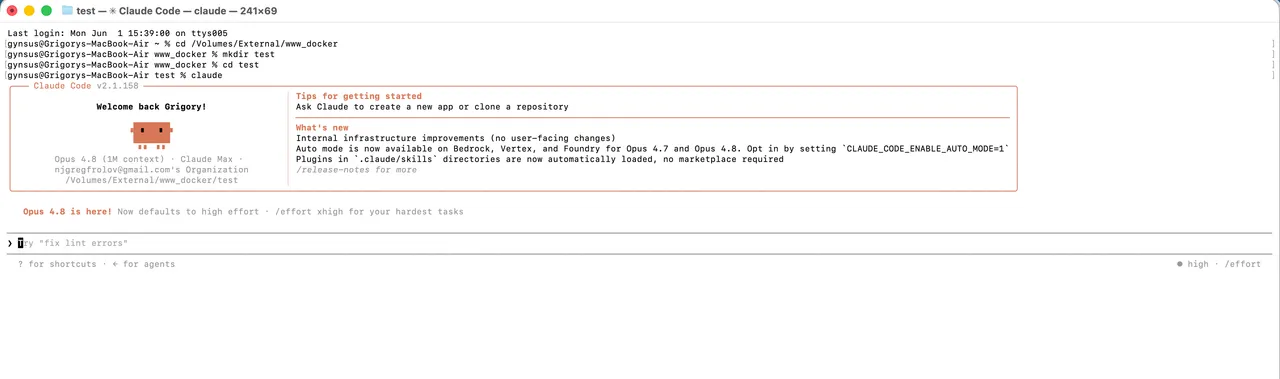
Buka terminal di folder proyek yang ingin Anda kerjakan lalu jalankan:
claudePada peluncuran pertama, Claude Code akan memandu Anda login lewat browser. Ada dua jalur utama:
- Langganan Claude (Pro/Max/Team/Enterprise). Login dengan akun Claude.ai Anda. Penggunaan akan memotong kuota paket — biaya bulanan tetap, pilihan umum untuk individu.
- Akun Console / API. Login dengan akun Anthropic Console dan bayar per token yang digunakan. Cocok jika penggunaan Anda fluktuatif atau sudah memakai API.
Tim enterprise juga bisa mengarahkan Claude Code lewat Amazon Bedrock, Google Vertex AI, atau Microsoft Foundry, bukan langsung ke API Anthropic.
Setelah login, coba perintah sederhana: minta penjelasan proyek, atau perbaiki bug kecil. Claude Code akan mengusulkan aksi dan meminta izin sebelum mengedit file atau menjalankan perintah.
Verifikasi instalasi
Dua langkah cepat. Pertama, pastikan binary merespons:
claude --versionLalu, untuk pengecekan kesehatan instalasi, PATH, dan status auto-update:
claude doctorJika claude --version menampilkan nomor versi, instalasi selesai. Jika muncul command not found, lihat tabel troubleshooting di bawah — biasanya masalah PATH.
Update Claude Code
Jika Anda menggunakan installer native, update akan berjalan otomatis di latar belakang; versi baru akan aktif saat Anda menjalankan Claude Code berikutnya. Untuk memaksa update sekarang juga:
claude updateInstalasi lewat package manager diupdate lewat tool masing-masing: brew upgrade claude-code, winget upgrade Anthropic.ClaudeCode, atau npm install -g @anthropic-ai/claude-code@latest (hindari npm update -g — bisa saja tetap di versi lama karena semver).
Error instalasi umum & solusinya
| Error | Penyebab kemungkinan | Solusi |
|---|---|---|
claude: command not found | ~/.local/bin belum ada di PATH | Buka terminal baru; jika masih gagal, tambahkan export PATH="$HOME/.local/bin:$PATH" ke ~/.zshrc atau ~/.bashrc |
Error izin npm EACCES | direktori global npm dimiliki root | Jangan pakai sudo. Beralih ke installer native, atau atur prefix npm ke direktori user |
'irm' is not recognized (Windows) | Menjalankan perintah PowerShell di CMD | Gunakan perintah CMD, atau buka PowerShell |
The token '&&' is not valid (Windows) | Menjalankan perintah CMD di PowerShell | Gunakan irm https://claude.ai/install.ps1 | iex |
| Instalasi npm gagal di Node lama | Node.js di bawah v18 | Update Node ke 18+ — atau gunakan installer native tanpa Node |
| Versi salah/lama tetap berjalan | Dua instalasi (misal, npm + native) bentrok | Jalankan claude doctor, lalu hapus instalasi duplikat |
| Installer native gagal di Alpine | Library musl belum terpasang | apk add libgcc libstdc++ ripgrep, lalu set USE_BUILTIN_RIPGREP=0 di pengaturan |
Polanya: installer native menghindari seluruh masalah Node/npm/perizinan. Jika ragu, uninstall versi npm dan gunakan installer curl/PowerShell.
Uninstall Claude Code
Cocokkan metode uninstall dengan cara Anda menginstal:
# Instalasi native (macOS/Linux/WSL)
rm -f ~/.local/bin/claude
rm -rf ~/.local/share/claude

# npm
npm uninstall -g @anthropic-ai/claude-code

# Homebrew
brew uninstall --cask claude-code
Di Windows, hapus %USERPROFILE%\.local\bin\claude.exe dan folder .local\share\claude, atau jalankan winget uninstall Anthropic.ClaudeCode. Pengaturan dan riwayat sesi tersimpan terpisah di ~/.claude dan ~/.claude.json — hapus juga jika ingin reset total, karena akan menghapus konfigurasi dan riwayat Anda.
Apa yang didapatkan, dan langkah selanjutnya
Setelah terinstal, Anda punya agen yang bisa membaca dan merombak codebase, menulis tes, memperbaiki bug dari deskripsi, menjalankan build, bahkan mengelola git — semua dari terminal, dengan persetujuan Anda di setiap langkah. Beberapa arah lanjutan:
- Masih membandingkan tools? Claude Code berbasis terminal; Cursor menawarkan AI serupa dalam bentuk code editor penuh. Lihat perbandingan kami di Claude Code vs Cursor untuk menentukan mana yang cocok untuk workflow Anda.
- Baru di AI coding? Mulai dari rangkuman AI coding terbaik untuk melihat seluruh pilihan.
- Ingin toolkit lebih luas? Jelajahi semua yang sudah kami uji di tools hub.
Mulailah dari proyek kecil, perhatikan apa yang diusulkan sebelum menyetujui, dan Anda akan cepat memahami keunggulannya.
Pertanyaan yang sering diajukan
Apakah saya perlu Node.js untuk menginstal Claude Code?
Tidak — installer native (perintah curl atau PowerShell satu baris) tidak membutuhkan Node.js. Node.js 18+ hanya diperlukan jika Anda memilih metode instalasi npm opsional, dan npm pun hanya mengantarkan binary native yang sama.
Apakah Claude Code gratis digunakan?
Softwarenya gratis untuk diinstal, tapi membutuhkan paket berbayar Claude: Pro, Max, Team, Enterprise, atau akun Console (API) dengan kredit. Paket gratis Claude.ai tidak termasuk akses Claude Code.
Bagaimana cara menginstal Claude Code di Windows?
Jalankan irm https://claude.ai/install.ps1 | iex di PowerShell, atau winget install Anthropic.ClaudeCode. Ini berjalan native di Windows 10 1809+ — tidak perlu WSL, meski WSL 2 didukung jika Anda lebih suka lingkungan Linux atau ingin sandboxing.
Bagaimana cara memeriksa apakah Claude Code sudah terinstal dengan benar?
Jalankan claude --version di jendela terminal baru. Jika muncul nomor versi, berarti sudah siap. Untuk pengecekan lebih lengkap terkait instalasi, PATH, dan status update, jalankan claude doctor.
Bagaimana cara update Claude Code?
Instalasi native akan auto-update di latar belakang. Untuk update langsung, jalankan claude update. Pengguna Homebrew jalankan brew upgrade claude-code, pengguna WinGet jalankan winget upgrade Anthropic.ClaudeCode, dan pengguna npm jalankan npm install -g @anthropic-ai/claude-code@latest.
Kenapa terminal saya menampilkan “claude: command not found” setelah instalasi?
Installer menaruh binary di ~/.local/bin, yang mungkin belum ada di PATH Anda. Coba buka terminal baru; jika masih belum berhasil, tambahkan export PATH="$HOME/.local/bin:$PATH" ke profil shell Anda (~/.zshrc atau ~/.bashrc) dan restart terminal.
Bisakah saya menggunakan Claude Code dengan API key, bukan langganan?
Bisa. Saat pertama kali menjalankan claude, Anda bisa autentikasi dengan langganan Claude.ai atau akun Console (API) yang dibayar per penggunaan. Claude Code juga mendukung Amazon Bedrock, Google Vertex AI, dan Microsoft Foundry untuk kebutuhan enterprise.
Bagaimana cara uninstall Claude Code?
Untuk instalasi native, hapus ~/.local/bin/claude dan ~/.local/share/claude. Untuk npm, jalankan npm uninstall -g @anthropic-ai/claude-code; untuk Homebrew, brew uninstall --cask claude-code. Pengaturan tersimpan di ~/.claude dan ~/.claude.json jika ingin bersih total.
Ingin panduan setup praktis seperti ini setiap ada tool baru? Langganan newsletter AI mingguan kami. Langkah selanjutnya: lihat perbandingan Claude Code vs Cursor atau jelajahi tools hub.
Frequently asked questions
Apakah saya perlu Node.js untuk menginstal Claude Code?
Tidak — installer native (perintah curl atau PowerShell satu baris) tidak membutuhkan Node.js. Node.js 18+ hanya diperlukan jika Anda memilih metode instalasi npm opsional, dan npm pun hanya mengantarkan binary native yang sama.
Apakah Claude Code gratis digunakan?
Softwarenya gratis untuk diinstal, tapi membutuhkan paket berbayar Claude: Pro, Max, Team, Enterprise, atau akun Console (API) dengan kredit. Paket gratis Claude.ai tidak termasuk akses Claude Code.
Bagaimana cara menginstal Claude Code di Windows?
Jalankan `irm https://claude.ai/install.ps1 | iex` di PowerShell, atau `winget install Anthropic.ClaudeCode`. Ini berjalan native di Windows 10 1809+ — tidak perlu WSL, meski WSL 2 didukung jika Anda lebih suka lingkungan Linux atau ingin sandboxing.
Bagaimana cara memeriksa apakah Claude Code sudah terinstal dengan benar?
Jalankan `claude --version` di jendela terminal baru. Jika muncul nomor versi, berarti sudah siap. Untuk pengecekan lebih lengkap terkait instalasi, PATH, dan status update, jalankan `claude doctor`.
Bagaimana cara update Claude Code?
Instalasi native akan auto-update di latar belakang. Untuk update langsung, jalankan `claude update`. Pengguna Homebrew jalankan `brew upgrade claude-code`, pengguna WinGet jalankan `winget upgrade Anthropic.ClaudeCode`, dan pengguna npm jalankan `npm install -g @anthropic-ai/claude-code@latest`.
Kenapa terminal saya menampilkan 'claude: command not found' setelah instalasi?
Installer menaruh binary di `~/.local/bin`, yang mungkin belum ada di PATH Anda. Coba buka terminal baru; jika masih belum berhasil, tambahkan `export PATH="$HOME/.local/bin:$PATH"` ke profil shell Anda (`~/.zshrc` atau `~/.bashrc`) dan restart terminal.
Bisakah saya menggunakan Claude Code dengan API key, bukan langganan?
Bisa. Saat pertama kali menjalankan `claude`, Anda bisa autentikasi dengan langganan Claude.ai atau akun Console (API) yang dibayar per penggunaan. Claude Code juga mendukung Amazon Bedrock, Google Vertex AI, dan Microsoft Foundry untuk kebutuhan enterprise.
Bagaimana cara uninstall Claude Code?
Untuk instalasi native, hapus `~/.local/bin/claude` dan `~/.local/share/claude`. Untuk npm, jalankan `npm uninstall -g @anthropic-ai/claude-code`; untuk Homebrew, `brew uninstall --cask claude-code`. Pengaturan tersimpan di `~/.claude` dan `~/.claude.json` jika ingin bersih total.
Baca juga


Jago AI — satu email praktis tiap minggu.
Alat, contoh penggunaan, dan pintasan yang bisa kamu terapkan. Tanpa hype.