Napkin AI: यह क्या है और इसका उपयोग कैसे करें (2026 समीक्षा)
गैर-डिज़ाइनर्स के लिए टेक्स्ट को साफ-सुथरे, संपादन योग्य विज़ुअल्स (ब्लॉग ग्राफिक्स, डेक्स, और डॉक्युमेंट्स) में बदलने का सबसे तेज़ तरीका। यह अवधारणात्मक डायग्राम्स के लिए सबसे अच्छा है, डेटा चार्टिंग या बिल्कुल सटीक ब्रांड आर्ट के लिए नहीं। फ्री टियर उदार है; यहीं से शुरू करें।
मूल्य
| प्लान | कीमत | किसके लिए |
|---|---|---|
| फ्री (स्टार्टर) | $0 | व्यक्तिगत, सामान्य उपयोग, ट्राई करने के लिए |
| प्रोफेशनल | मासिक भुगतान | नियमित क्रिएटर्स, एडवांस्ड स्टाइलिंग |
| टीम / एंटरप्राइज | कस्टम | टीमें जिन्हें सहयोग और नियंत्रण चाहिए |
अधिकांश “AI डिज़ाइन” टूल्स केवल इमेज बनाते हैं। Napkin AI व्यवसाय और कंटेंट कार्य के लिए इससे कहीं अधिक व्यावहारिक काम करता है: यह अर्थ को विज़ुअलाइज़ करता है। आप इसे एक पैराग्राफ देते हैं और यह वही डायग्राम बनाता है, जैसा आप शायद नैपकिन पर बनाते — इसी से इसका नाम पड़ा। हमने इसे असली ब्लॉग और डेक कंटेंट पर टेस्ट किया; यह क्या है, कैसे उपयोग करें, इसकी कीमत, और इसकी सीमाएँ क्या हैं — सब जानें।
Napkin AI क्या है?
Napkin AI एक टेक्स्ट-टू-विज़ुअल टूल है। इलस्ट्रेशन के लिए प्रॉम्प्ट देने की बजाय, आप इसे अपना असली कंटेंट देते हैं — कोई प्रक्रिया, तुलना, टाइमलाइन, सूची — और यह उससे मेल खाते डायग्राम्स सुझाता है: फ्लोचार्ट्स, प्रोसेस स्टेप्स, माइंड मैप्स, तुलना लेआउट्स आदि। हर एलिमेंट संपादन योग्य है, तो आप रंग, आइकन, टेक्स्ट और लेआउट अपने ब्रांड के अनुसार एडजस्ट कर सकते हैं। यह “मेरे पास एक विचार लिखा है” और “मेरे पास उसका साफ-सुथरा विज़ुअल है” के बीच की दूरी मिटा देता है — बिना PowerPoint शेप्स या डिज़ाइन टूल के।
Napkin AI का उपयोग कैसे करें
टेक्स्ट से तैयार विज़ुअल तक पहुँचने में लगभग एक मिनट लगता है:
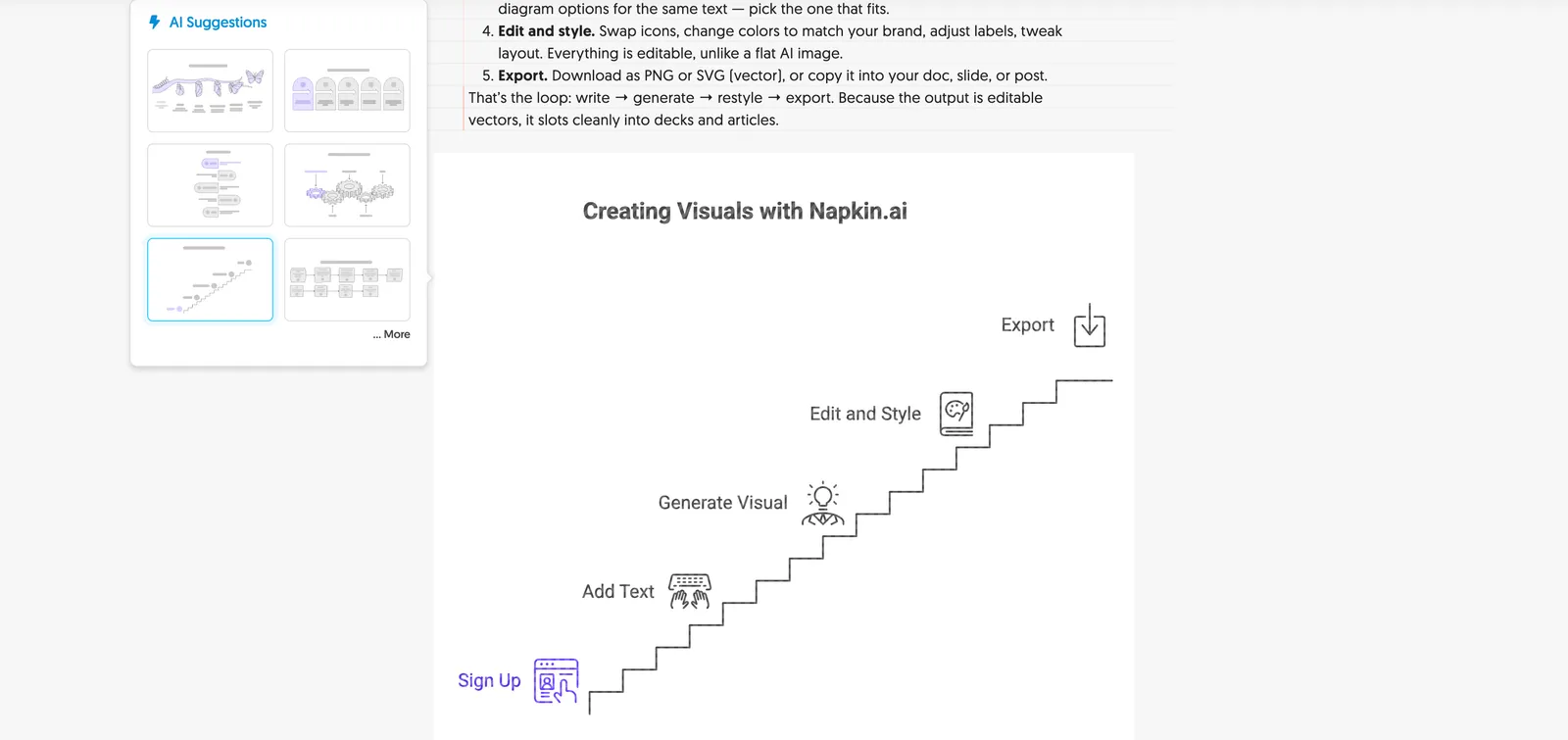
- साइन अप करें और एक पेज बनाएं। napkin.ai पर जाएँ और एक नया डॉक्युमेंट शुरू करें — ब्राउज़र में, कोई इंस्टॉल नहीं।
- अपना टेक्स्ट जोड़ें। मौजूदा कंटेंट पेस्ट करें या सीधे लिखें। यह सबसे अच्छा तब काम करता है जब टेक्स्ट किसी संरचित चीज़ का वर्णन करता है: स्टेप्स, किसी अवधारणा के हिस्से, तुलना या क्रम।
- विज़ुअल जेनरेट करें। टेक्स्ट को हाइलाइट करें और जेनरेशन ट्रिगर करें। Napkin एक ही टेक्स्ट के लिए कई डायग्राम विकल्प देता है — उपयुक्त विकल्प चुनें।
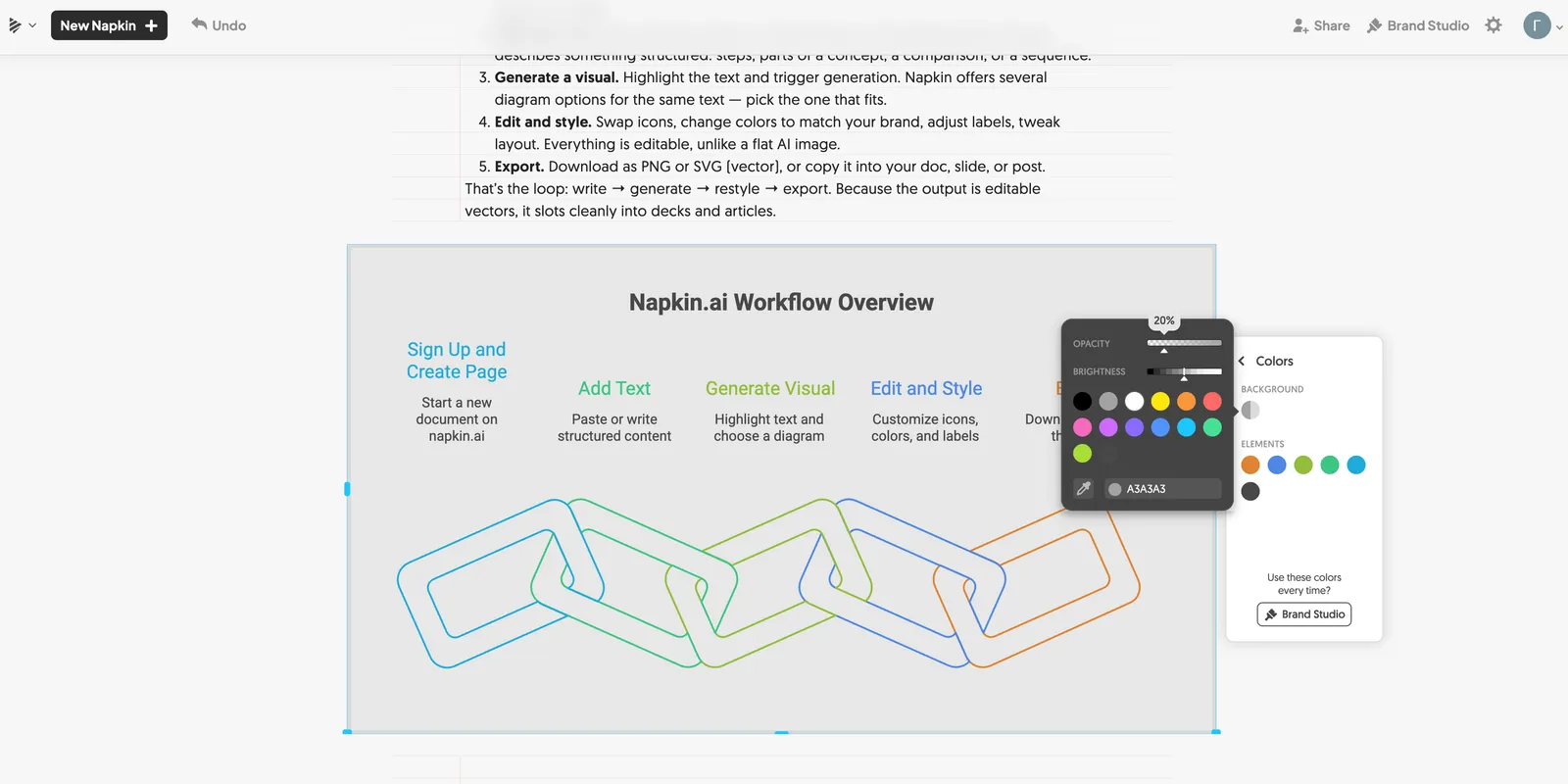
- एडिट और स्टाइल करें। आइकन बदलें, अपने ब्रांड के अनुसार रंग बदलें, लेबल एडजस्ट करें, लेआउट ठीक करें। हर चीज़ संपादन योग्य है, फ्लैट AI इमेज की तरह नहीं।
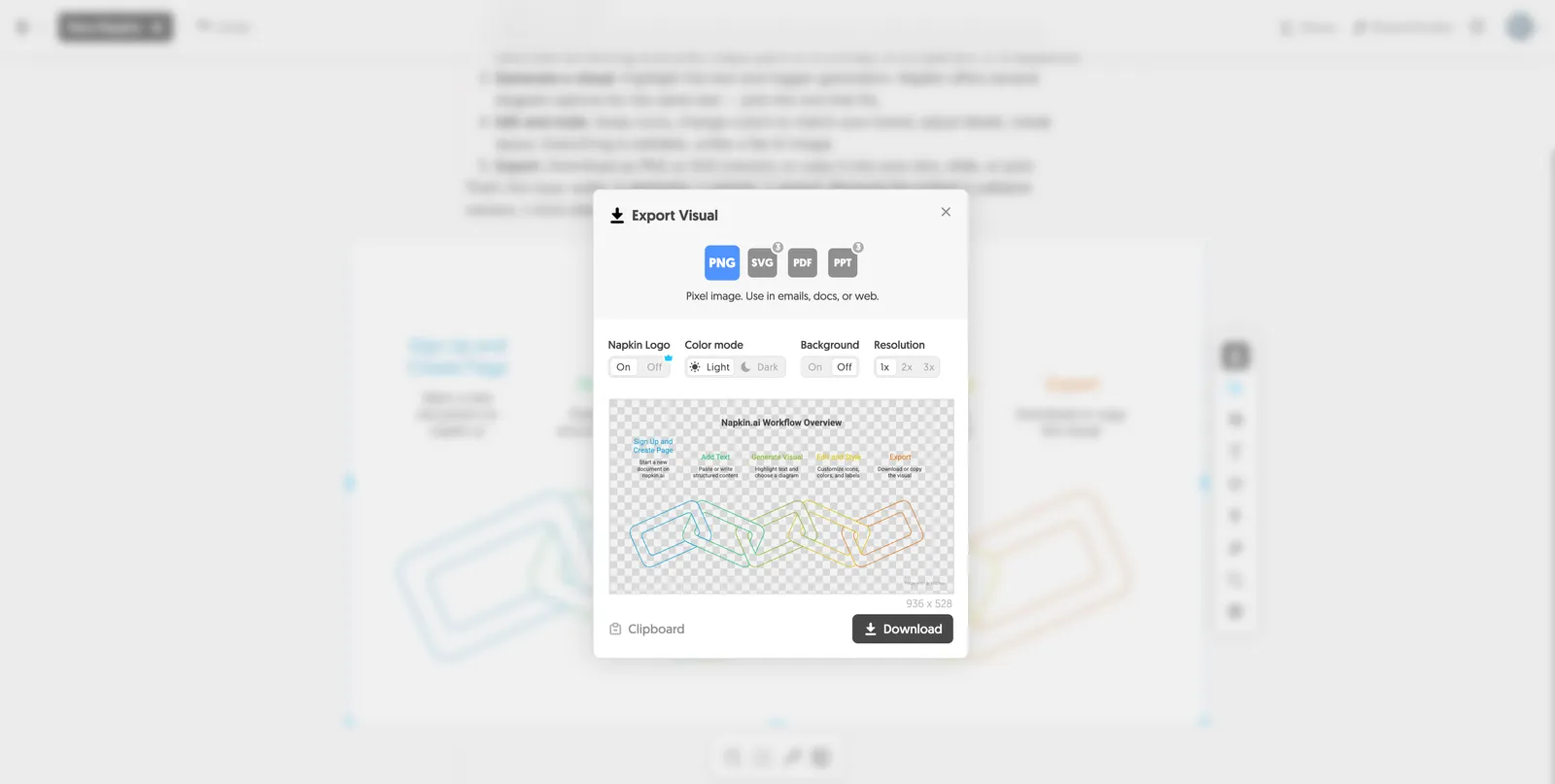
- एक्सपोर्ट करें। PNG या SVG (वेक्टर) के रूप में डाउनलोड करें, या अपने डॉक, स्लाइड या पोस्ट में कॉपी करें।
यही लूप है: लिखें → जेनरेट करें → रिस्टाइल करें → एक्सपोर्ट करें। क्योंकि आउटपुट संपादन योग्य वेक्टर है, यह डेक्स और आर्टिकल्स में आसानी से फिट हो जाता है।
मुख्य फीचर्स
- टेक्स्ट-टू-डायग्राम जेनरेशन — हर इनपुट पर कई स्टाइल विकल्प।
- पूरी तरह संपादन योग्य विज़ुअल्स (आइकन, रंग, फॉन्ट, लेआउट) — सिर्फ स्थिर इमेज नहीं।
- विज़ुअल विविधता: फ्लोचार्ट्स, प्रोसेस डायग्राम्स, माइंड मैप्स, तुलना, टाइमलाइन।
- ब्रांड स्टाइलिंग — विज़ुअल्स को एक जैसा बनाए रखें।
- SVG/PNG एक्सपोर्ट — कहीं भी शार्प उपयोग के लिए; ब्राउज़र-बेस्ड, सहयोगी पेज।
सर्वोत्तम उपयोग के मामले
- ब्लॉग और आर्टिकल इलस्ट्रेशन — किसी सेक्शन को ऐसे डायग्राम में बदलें जिसे पाठक (और AI ओवरव्यू) तुरंत समझ सकें।
- प्रेजेंटेशन — स्लाइड विज़ुअल्स बनाएं, बिना PowerPoint शेप्स से जूझे।
- डॉक्युमेंटेशन और एक्सप्लेनर — प्रक्रियाओं और आर्किटेक्चर को विज़ुअलाइज़ करें।
- सोशल पोस्ट्स — जल्दी, ब्रांडेड एक्सप्लेनर ग्राफिक्स।
बेहतर परिणाम पाने के लिए टिप्स
Napkin का आउटपुट उतना ही स्पष्ट होता है जितना स्पष्ट टेक्स्ट आप देते हैं। कुछ आदतें जिन्होंने हमारे परिणामों में स्पष्ट सुधार किया:
- संरचित टेक्स्ट लिखें। ऐसे वाक्य जो स्टेप्स, हिस्सों या तुलना का वर्णन करते हैं, Napkin को मैप करने के लिए कुछ देते हैं। अस्पष्ट टेक्स्ट से अस्पष्ट विज़ुअल्स बनते हैं।
- कई विकल्प जेनरेट करें, फिर चुनें। दूसरा या तीसरा विकल्प अक्सर पहले से साफ होता है।
- एक बार ब्रांड रंग सेट करें ताकि हर विज़ुअल बिना बार-बार एडिट किए एक जैसा दिखे।
- हर विज़ुअल में एक ही विचार रखें — पूरा आर्टिकल एक डायग्राम में ठूंसना उल्टा असर करता है।
- SVG में एक्सपोर्ट करें अगर आपको आकार बदलना है — वेक्टर स्लाइड्स और रेटिना स्क्रीन पर शार्प रहते हैं।
Napkin AI किसके लिए है?
Napkin कंटेंट क्रिएटर्स, मार्केटर्स, फाउंडर्स, कंसल्टेंट्स और उन सभी के लिए उपयुक्त है जो डेक्स या डॉक्युमेंट्स बनाते हैं लेकिन डिज़ाइनर नहीं हैं। अगर आप नियमित रूप से प्रक्रियाएँ, फ्रेमवर्क्स या तुलना समझाते हैं, तो यह शेप्स के साथ मिनटों की झंझट को सेकंड्स में बदल देता है। यह डेटा-भारी चार्टिंग (स्प्रेडशीट या BI टूल का उपयोग करें) या बिल्कुल सटीक ब्रांड आर्टवर्क (फुल डिज़ाइन टूल का उपयोग करें) के लिए उपयुक्त नहीं है। अपने मुख्य काम — विचारों को जल्दी, साफ-सुथरे, संपादन योग्य विज़ुअल्स में बदलना — के लिए, यह इस साल हमारे द्वारा टेस्ट किए गए सबसे उपयोगी AI टूल्स में से एक है।
Napkin AI के विकल्प
- Gamma — पूरी प्रेजेंटेशन और डॉक्युमेंट्स के लिए AI (सिर्फ डायग्राम्स नहीं)।
- Canva — व्यापक डिज़ाइन सूट जिसमें AI फीचर्स हैं।
- Mermaid / Excalidraw — डेवेलपर्स के लिए जो कोड-बेस्ड या हैंड-ड्रॉन डायग्राम्स चाहते हैं।
हमारे बेस्ट AI फॉर कोडिंग और अन्य टूल समीक्षाएँ भी देखें, और मूल बातें जानें हमारे ग्लॉसरी में।
क्या Napkin AI वाकई फायदेमंद है?
ज्यादातर लोगों के लिए जो कंटेंट या डेक्स बनाते हैं — हाँ, और फ्री टियर के कारण इसे ट्राई न करने का कोई कारण नहीं। असली परीक्षा है आपका खुद का वर्कफ़्लो: अगर आप अक्सर जल्दी डायग्राम बनाना चाहते हैं और पुराने शेप टूल्स की झंझट में फँस जाते हैं, तो Napkin पहले ही दिन आपका समय बचाएगा। अगर आपके विज़ुअल्स ज्यादातर डेटा चार्ट्स या पूरी तरह कस्टम ब्रांड ग्राफिक्स हैं, तो यह सही टूल नहीं है और इसकी सीमाएँ जल्दी दिखेंगी। टेस्ट के बाद हमने एक सीधा नियम बनाया: Napkin का उपयोग समझाने (प्रक्रिया, तुलना, फ्रेमवर्क्स) के लिए करें, बाकी सब के लिए समर्पित डिज़ाइन या चार्टिंग टूल रखें। इस तरह इस्तेमाल करने पर, यह आपके टूल स्टैक में स्थायी जगह बना लेता है।
फ़ायदे और नुकसान
फ़ायदे
- वास्तव में तेज़: एक मिनट से भी कम में टेक्स्ट से साफ विज़ुअल
- आउटपुट संपादन योग्य वेक्टर होता है, सिर्फ इमेज नहीं
- फ्री टियर उदार; शुरू करने में कोई बाधा नहीं
- उन लोगों के लिए बढ़िया जो डिज़ाइनर नहीं हैं पर प्रोफेशनल दिखने वाले डायग्राम्स चाहिए
नुकसान
- अवधारणात्मक डायग्राम्स के लिए सबसे अच्छा — पूरा डिज़ाइन या चार्टिंग टूल नहीं
- स्टाइल विकल्प अच्छे हैं, लेकिन कई बार विज़ुअल्स में समानता महसूस हो सकती है
- बहुत जटिल या कस्टम डायग्राम्स के लिए फिर भी समर्पित टूल चाहिए
अक्सर पूछे जाने वाले प्रश्न
Napkin AI क्या है?
यह एक टूल है जो सामान्य टेक्स्ट को संपादन योग्य डायग्राम्स और विज़ुअल्स में बदलता है — फ्लोचार्ट, प्रोसेस डायग्राम, माइंड मैप्स आदि। आप कंटेंट देते हैं और यह ऐसे ग्राफिक्स बनाता है जिन्हें आप फिर से स्टाइल कर सकते हैं और एक्सपोर्ट कर सकते हैं।
क्या Napkin AI फ्री है?
हाँ — फ्री टियर अधिकांश सामान्य और व्यक्तिगत उपयोग के लिए पर्याप्त है। पेड प्लान्स में एडवांस्ड स्टाइलिंग, अधिक लिमिट्स और टीम फीचर्स मिलते हैं।
Napkin AI की कीमत कितनी है?
एक फ्री स्टार्टर प्लान है, एक मासिक भुगतान वाला प्रोफेशनल प्लान है, और कस्टम टीम/एंटरप्राइज प्राइसिंग है। अधिकांश लोग फ्री टियर पर रह सकते हैं।
Napkin AI कैसे काम करता है?
आप कोई प्रक्रिया, तुलना या विचार टेक्स्ट में लिखते हैं; Napkin उससे मेल खाते डायग्राम विकल्प बनाता है। फिर आप रंग, आइकन, लेआउट एडिट करते हैं और PNG या SVG के रूप में एक्सपोर्ट करते हैं।
Napkin AI से क्या बना सकते हैं?
फ्लोचार्ट, प्रोसेस डायग्राम, माइंड मैप्स, तुलना लेआउट, टाइमलाइन और एक्सप्लेनर ग्राफिक्स — ब्लॉग पोस्ट, प्रेजेंटेशन और डॉक्युमेंटेशन के लिए आदर्श।
क्या Napkin AI प्रेजेंटेशन के लिए अच्छा है?
हाँ — स्लाइड विज़ुअल्स जल्दी बनाने के लिए यह बेहतरीन है। पूरी डेक बनाने के लिए Gamma जैसे टूल ज्यादा उपयुक्त हो सकते हैं।
क्या Napkin AI से एक्सपोर्ट कर सकते हैं?
हाँ — PNG या SVG (वेक्टर) के रूप में एक्सपोर्ट करें, या विज़ुअल्स को सीधे डॉक्युमेंट, स्लाइड या वेब पेज में कॉपी करें।
आगे पढ़ें

AI में माहिर बनें — हर हफ़्ते एक व्यावहारिक ईमेल।
टूल, उपयोग के उदाहरण और शॉर्टकट जिन्हें आप लागू कर सकते हैं। बिना हाइप के।