Cómo instalar Claude Code (Mac, Windows, Linux)

Para instalar Claude Code, ejecuta `curl -fsSL https://claude.ai/install.sh | bash` en macOS, Linux o WSL, o `irm https://claude.ai/install.ps1 | iex` en PowerShell de Windows. Luego abre una terminal en tu proyecto, escribe `claude` e inicia sesión con una cuenta Claude Pro, Max, Team o Console.
Claude Code es el agente de codificación con IA de Anthropic que vive en tu terminal: describes lo que quieres, y lee tu base de código, edita archivos, ejecuta comandos y resuelve tareas contigo. Instalarlo lleva unos dos minutos en cualquier sistema operativo principal. Esta guía te muestra los comandos oficiales exactos para macOS, Windows y Linux, el inicio de sesión en el primer uso, cómo verificar y actualizar, y cómo solucionar los errores de instalación más habituales.
Antes de instalar: lo que necesitas
La buena noticia primero: el instalador recomendado no tiene dependencias. No necesitas Node.js, Python ni nada más preinstalado — Claude Code se distribuye como un binario nativo. Aquí tienes la lista, según la documentación oficial de Anthropic:
- Sistema operativo: macOS 13.0+, Windows 10 (1809+) o Windows Server 2019+, Ubuntu 20.04+/Debian 10+, o Alpine 3.19+
- Hardware: 4 GB+ de RAM, procesador x64 o ARM64
- Red: conexión a internet (se comunica con la API de Claude)
- Cuenta: un plan Claude Pro, Max, Team o Enterprise, o una cuenta Console (API) — el plan gratuito de Claude.ai no incluye Claude Code
- Node.js 18+: solo si eliges la instalación opcional con npm
Si nunca has usado una terminal, esa es la única curva de aprendizaje real aquí — la instalación en sí es una sola línea pegada.
Instalar Claude Code en macOS y Linux
Abre la Terminal y ejecuta el comando oficial de una sola línea:
curl -fsSL https://claude.ai/install.sh | bashEso es todo. El script descarga el binario en ~/.local/bin/claude y lo configura. El mismo comando funciona dentro de WSL en Windows.
¿Prefieres Homebrew en Mac? También es válido:
brew install --cask claude-codeUna diferencia importante: la instalación nativa se actualiza automáticamente en segundo plano, mientras que las instalaciones con Homebrew no — deberás ejecutar brew upgrade claude-code tú mismo. Si quieres la opción de menor mantenimiento, usa el instalador con curl.
En Debian/Ubuntu, Fedora/RHEL y Alpine, Anthropic también publica repositorios firmados para apt, dnf y apk si prefieres gestionar Claude Code desde el gestor de paquetes de tu sistema — consulta la página oficial de instalación para la configuración de estos repos.
Instalar Claude Code en Windows
Claude Code funciona de forma nativa en Windows — no se requiere WSL. En PowerShell:
irm https://claude.ai/install.ps1 | iexO con WinGet:
winget install Anthropic.ClaudeCodeSi estás en el CMD clásico en vez de PowerShell, usa:
curl -fsSL https://claude.ai/install.cmd -o install.cmd && install.cmd && del install.cmdUn error común: ejecutar el comando de PowerShell en CMD (verás 'irm' is not recognized) o el comando de CMD en PowerShell (The token '&&' is not a valid statement separator). Fíjate en tu prompt — PS C:\ significa PowerShell, un simple C:\ es CMD.
Dos notas específicas para Windows:
- Se recomienda Git for Windows (no es obligatorio). Si está instalado, Claude Code puede usar Git Bash para ejecutar comandos de shell; si no, usará PowerShell.
- WSL 2 es una alternativa válida. Si tus proyectos están en un entorno Linux o quieres ejecutar comandos en un entorno aislado, abre tu distribución WSL y ejecuta allí el instalador con curl para Linux. Instala y lanza
claudedentro de la terminal de WSL, no desde PowerShell.
Instalación opcional con npm
Si ya usas el ecosistema Node, puedes instalar Claude Code como paquete global de npm (requiere Node.js 18+):
npm install -g @anthropic-ai/claude-codeEn realidad, esto entrega el mismo binario nativo que el instalador independiente. Una regla clara de Anthropic: nunca ejecutes esto con sudo — puede causar problemas de permisos y es un riesgo de seguridad. Si npm da errores de permisos, corrige tu prefijo de npm (más detalles abajo).
Métodos de instalación de un vistazo
| SO / configuración | Comando recomendado | ¿Actualización automática? |
|---|---|---|
| macOS / Linux / WSL | curl -fsSL https://claude.ai/install.sh | bash | Sí |
| Windows (PowerShell) | irm https://claude.ai/install.ps1 | iex | Sí |
| macOS (Homebrew) | brew install --cask claude-code | No — brew upgrade |
| Windows (WinGet) | winget install Anthropic.ClaudeCode | No — winget upgrade |
| Cualquiera, vía npm (Node 18+) | npm install -g @anthropic-ai/claude-code | Parcial — actualizar vía npm |
| Debian / Fedora / Alpine | repositorios firmados apt / dnf / apk | No — actualizaciones del sistema |
Primer uso: inicio de sesión y autenticación
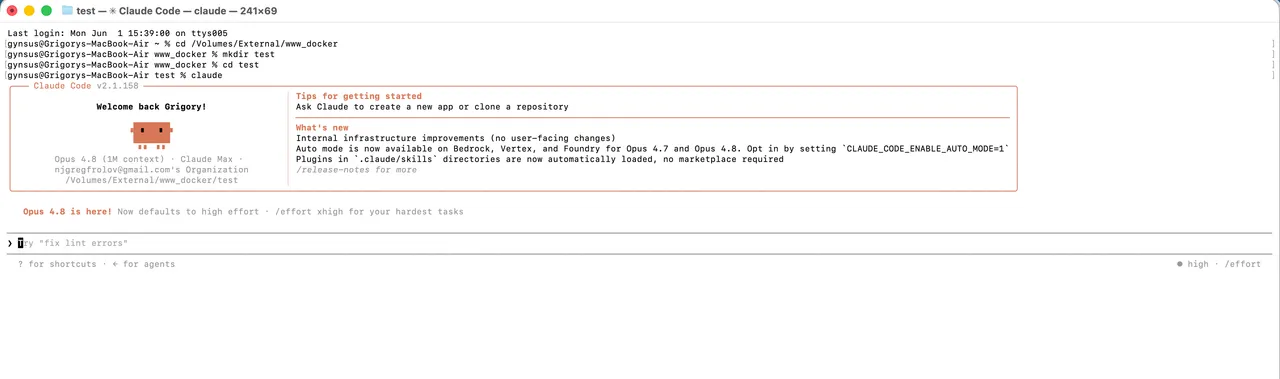
Abre una terminal en la carpeta del proyecto en la que quieras trabajar e inícialo:
claudeEn el primer inicio, Claude Code te guía para iniciar sesión en tu navegador. Tienes dos opciones principales:
- Suscripción Claude (Pro/Max/Team/Enterprise). Inicia sesión con tu cuenta de Claude.ai. El uso se descuenta de tu plan — coste mensual predecible, la opción habitual para particulares.
- Cuenta Console / API. Inicia sesión con una cuenta Anthropic Console y paga por tokens usados. Mejor si tu uso es variable o ya usas la API.
Los equipos empresariales también pueden conectar Claude Code a través de Amazon Bedrock, Google Vertex AI o Microsoft Foundry en vez de usar directamente la API de Anthropic.
Una vez dentro, prueba algo sencillo: pídele que explique el proyecto o que arregle un pequeño error. Propondrá acciones y pedirá permiso antes de editar archivos o ejecutar comandos.
Verifica que funciona
Dos comprobaciones rápidas. Primero, confirma que el binario responde:
claude --versionLuego, para un chequeo más completo de tu instalación, PATH y estado de actualización automática:
claude doctorSi claude --version muestra un número de versión, la instalación está lista. Si dice command not found, ve a la tabla de solución de problemas más abajo — casi siempre es un problema de PATH.
Actualizar Claude Code
Si usaste el instalador nativo, las actualizaciones se aplican automáticamente en segundo plano; la nueva versión estará disponible la próxima vez que inicies Claude Code. Para forzar una actualización inmediata:
claude updateLas instalaciones con gestor de paquetes se actualizan con sus propias herramientas: brew upgrade claude-code, winget upgrade Anthropic.ClaudeCode o npm install -g @anthropic-ai/claude-code@latest (evita npm update -g — puede dejarte en una versión antigua por los rangos semver).
Errores comunes de instalación y soluciones
| Error | Causa probable | Solución |
|---|---|---|
claude: command not found | ~/.local/bin no está en el PATH | Abre una nueva terminal; si persiste, añade export PATH="$HOME/.local/bin:$PATH" a ~/.zshrc o ~/.bashrc |
Errores de permisos EACCES en npm | El directorio global de npm es propiedad de root | No uses sudo. Cambia al instalador nativo o apunta el prefijo de npm a un directorio de usuario |
'irm' is not recognized (Windows) | Ejecutar el comando de PowerShell en CMD | Usa el comando de instalación para CMD, o abre PowerShell |
The token '&&' is not valid (Windows) | Ejecutar el comando de CMD en PowerShell | Usa irm https://claude.ai/install.ps1 | iex |
| Falla la instalación con npm en Node antiguo | Node.js menor a v18 | Actualiza Node a 18+ — o evita Node usando el instalador nativo |
| Se ejecuta la versión equivocada/antigua | Dos instalaciones (por ejemplo, npm + nativa) en conflicto | Ejecuta claude doctor y elimina la instalación duplicada |
| El instalador nativo falla en Alpine | Faltan librerías musl | apk add libgcc libstdc++ ripgrep, luego pon USE_BUILTIN_RIPGREP=0 en la configuración |
La pauta general: el instalador nativo evita todos los problemas relacionados con Node/npm/permisos. En caso de duda, desinstala la versión de npm y usa el instalador con curl o PowerShell.
Desinstalar Claude Code
Haz coincidir la desinstalación con tu método de instalación:
# Instalación nativa (macOS/Linux/WSL)
rm -f ~/.local/bin/claude
rm -rf ~/.local/share/claude

# npm
npm uninstall -g @anthropic-ai/claude-code

# Homebrew
brew uninstall --cask claude-code
En Windows, elimina %USERPROFILE%\.local\bin\claude.exe y la carpeta .local\share\claude, o ejecuta winget uninstall Anthropic.ClaudeCode. Tu configuración e historial de sesión están por separado en ~/.claude y ~/.claude.json — bórralos solo si quieres un reinicio completo, ya que se eliminará tu configuración e historial.
Qué obtienes y próximos pasos
Una vez instalado, tienes un agente capaz de leer y refactorizar una base de código, escribir tests, corregir errores a partir de una descripción, ejecutar tu build e incluso manejar git — todo desde la terminal, con tu aprobación en cada paso. Algunas sugerencias para seguir:
- ¿Dudando entre herramientas? Claude Code es terminal-first; Cursor integra IA similar en un editor de código completo. Nuestra comparación Claude Code vs Cursor te ayuda a ver cuál encaja mejor en tu flujo de trabajo.
- ¿Nuevo en la codificación con IA? Empieza por nuestro resumen de las mejores IA para programar para ver todo el panorama.
- ¿Quieres más herramientas? Explora todo lo que hemos probado en el hub de herramientas.
Empieza con un proyecto de bajo riesgo, observa lo que propone antes de aprobar, y pronto calibrarás en qué es bueno.
Preguntas frecuentes
¿Necesito Node.js para instalar Claude Code?
No — el instalador nativo (el comando de una sola línea con curl o PowerShell) no requiere Node.js. Node.js 18+ solo es necesario si eliges la instalación opcional con npm, y aun así npm solo entrega el mismo binario nativo.
¿Claude Code es gratuito?
El software es gratuito de instalar, pero requiere un plan de pago de Claude: Pro, Max, Team, Enterprise o una cuenta Console (API) con créditos. El plan gratuito de Claude.ai no incluye acceso a Claude Code.
¿Cómo instalo Claude Code en Windows?
Ejecuta irm https://claude.ai/install.ps1 | iex en PowerShell, o winget install Anthropic.ClaudeCode. Funciona de forma nativa en Windows 10 1809+ — no se requiere WSL, aunque WSL 2 es compatible si prefieres un entorno Linux o buscas aislamiento.
¿Cómo compruebo que Claude Code se instaló correctamente?
Ejecuta claude --version en una nueva ventana de terminal. Si muestra un número de versión, está listo. Para una comprobación más profunda de tu instalación, PATH y estado de actualización, ejecuta claude doctor.
¿Cómo actualizo Claude Code?
Las instalaciones nativas se actualizan automáticamente en segundo plano. Para actualizar de inmediato, ejecuta claude update. Los usuarios de Homebrew ejecutan brew upgrade claude-code, los de WinGet winget upgrade Anthropic.ClaudeCode, y los de npm npm install -g @anthropic-ai/claude-code@latest.
¿Por qué mi terminal dice “claude: command not found” después de instalar?
El instalador coloca el binario en ~/.local/bin, que puede no estar en tu PATH. Abre primero una nueva terminal; si eso no lo soluciona, añade export PATH="$HOME/.local/bin:$PATH" a tu perfil de shell (~/.zshrc o ~/.bashrc) y reinicia la terminal.
¿Puedo usar Claude Code con una clave API en vez de una suscripción?
Sí. Cuando ejecutas claude por primera vez, puedes autenticarte con una suscripción de Claude.ai o una cuenta Console (API) que se factura por uso. Claude Code también funciona con Amazon Bedrock, Google Vertex AI y Microsoft Foundry para entornos empresariales.
¿Cómo desinstalo Claude Code?
Para la instalación nativa, elimina ~/.local/bin/claude y ~/.local/share/claude. Para npm, ejecuta npm uninstall -g @anthropic-ai/claude-code; para Homebrew, brew uninstall --cask claude-code. La configuración está en ~/.claude y ~/.claude.json si quieres limpiar todo.
¿Quieres más guías prácticas de configuración como esta a medida que salen nuevas herramientas? Suscríbete a nuestro boletín semanal de IA. Próximos pasos: mira cómo Claude Code se compara con Cursor o explora el hub de herramientas.
Frequently asked questions
¿Necesito Node.js para instalar Claude Code?
No — el instalador nativo (el comando de una sola línea con curl o PowerShell) no requiere Node.js. Node.js 18+ solo es necesario si eliges la instalación opcional con npm, y aun así npm solo entrega el mismo binario nativo.
¿Claude Code es gratuito?
El software es gratuito de instalar, pero requiere un plan de pago de Claude: Pro, Max, Team, Enterprise o una cuenta Console (API) con créditos. El plan gratuito de Claude.ai no incluye acceso a Claude Code.
¿Cómo instalo Claude Code en Windows?
Ejecuta `irm https://claude.ai/install.ps1 | iex` en PowerShell, o `winget install Anthropic.ClaudeCode`. Funciona de forma nativa en Windows 10 1809+ — no se requiere WSL, aunque WSL 2 es compatible si prefieres un entorno Linux o buscas aislamiento.
¿Cómo compruebo que Claude Code se instaló correctamente?
Ejecuta `claude --version` en una nueva ventana de terminal. Si muestra un número de versión, está listo. Para una comprobación más profunda de tu instalación, PATH y estado de actualización, ejecuta `claude doctor`.
¿Cómo actualizo Claude Code?
Las instalaciones nativas se actualizan automáticamente en segundo plano. Para actualizar de inmediato, ejecuta `claude update`. Los usuarios de Homebrew ejecutan `brew upgrade claude-code`, los de WinGet `winget upgrade Anthropic.ClaudeCode`, y los de npm `npm install -g @anthropic-ai/claude-code@latest`.
¿Por qué mi terminal dice 'claude: command not found' después de instalar?
El instalador coloca el binario en `~/.local/bin`, que puede no estar en tu PATH. Abre primero una nueva terminal; si eso no lo soluciona, añade `export PATH="$HOME/.local/bin:$PATH"` a tu perfil de shell (`~/.zshrc` o `~/.bashrc`) y reinicia la terminal.
¿Puedo usar Claude Code con una clave API en vez de una suscripción?
Sí. Cuando ejecutas `claude` por primera vez, puedes autenticarte con una suscripción de Claude.ai o una cuenta Console (API) que se factura por uso. Claude Code también funciona con Amazon Bedrock, Google Vertex AI y Microsoft Foundry para entornos empresariales.
¿Cómo desinstalo Claude Code?
Para la instalación nativa, elimina `~/.local/bin/claude` y `~/.local/share/claude`. Para npm, ejecuta `npm uninstall -g @anthropic-ai/claude-code`; para Homebrew, `brew uninstall --cask claude-code`. La configuración está en `~/.claude` y `~/.claude.json` si quieres limpiar todo.
Sigue leyendo


Domina la IA: un email práctico a la semana.
Herramientas, casos de uso y atajos que puedes aplicar. Sin bombo.